Uso del servidor Global
El servidor global es un servicio en la nube donde se puede administrar sus equipos remotamente incluso cuando no se encuentran en la misma red
1) Ingresar a la plataforma
para acceder debe ingresar a la pagina https://global.yunatt.com
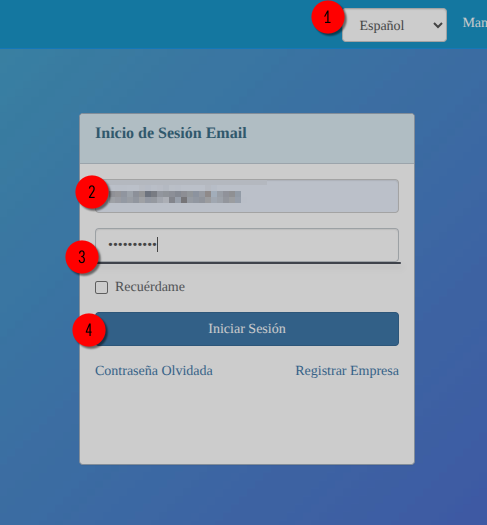
si ya tiene usuario ingrese sus credenciales, sino registre su usuario
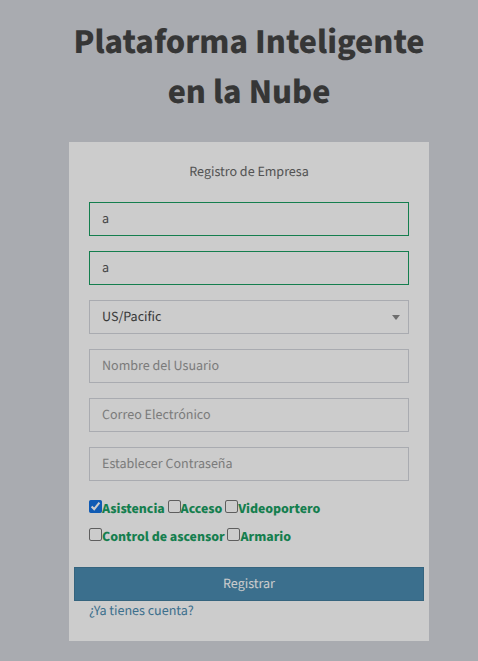
Nota: poner en zona horario US/Pacific GMT-8 misma hora de Peru y checkear solo asistencia para que aparezcan opciones innecesarias en la aplicacion
2) Gestion de Equipos
La opcion mas importante es gestion de equipos, para registrar un biometrico debe de seguir los siguientes pasos
1) habilitar servidor (servidor en la nube) en configuracion de sistema en el biometrico
2) acceder al servidor en la nube
3) ingresar a modulo biometricos
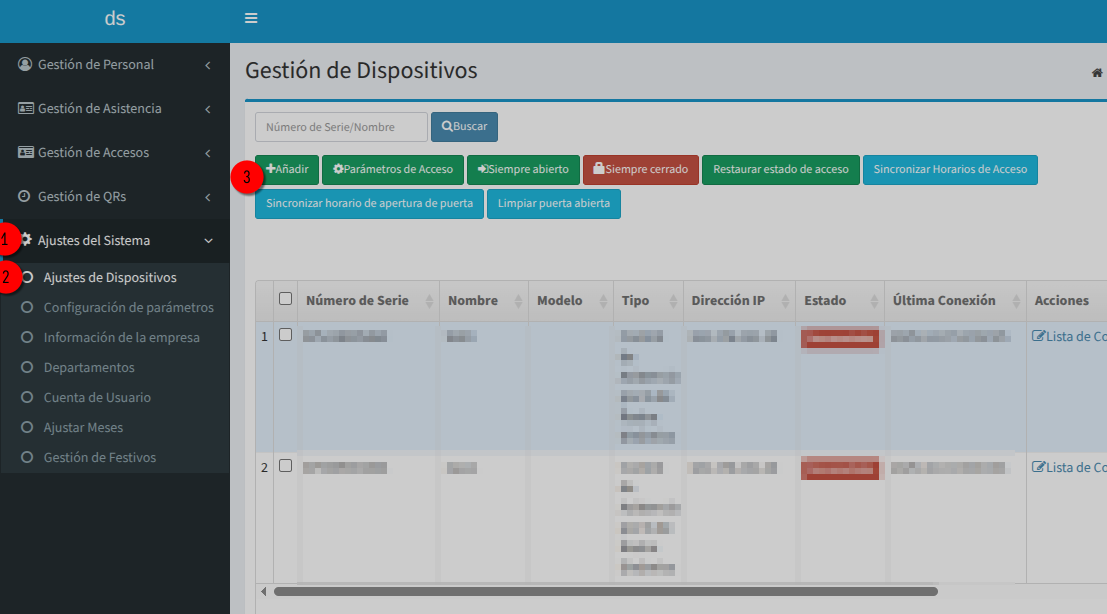
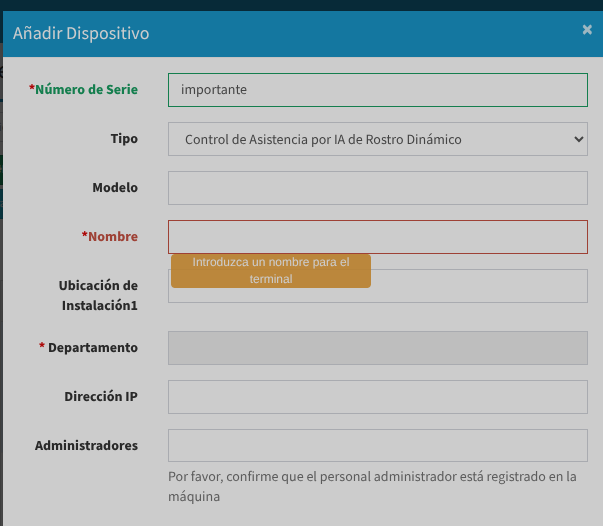
aca registrar el numero de serie que sera como se asocie el biometrico con el usuario, tambien si ya tiene configurados usuarios puede asignar un administrador
Nota: Departamento es obligatorio, esta basado en a que institucion/ oficina pertenece, si no tiene ningun departamento configurado creelo en Ajustes del sistema -> Departamentos
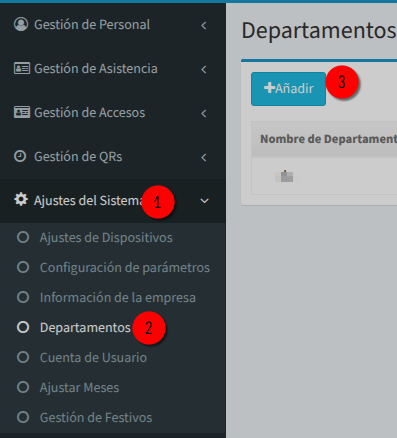
4) una vez conectado esperar a que el cliente se conecte para administrarlo
5) Ver Usuarios por biometrico
En la fila del biometrico hay una opcion "Lista de Usuarios" donde puede ver que usuarios estan en ese biometrico
Nota: para eliminar usuarios del biometrico se hace desde otro modulo
6) Ejecutar comandos por biometrico
En la fila del biometrico hay una opcion "Lista de Comandos" donde puede ejecutar tareas en el biometrico como reiniciar, sincronizar hora, etc
En la fila del biometrico hay una opcion "Lista de Usuarios" donde puede ver que usuarios estan en ese biometrico
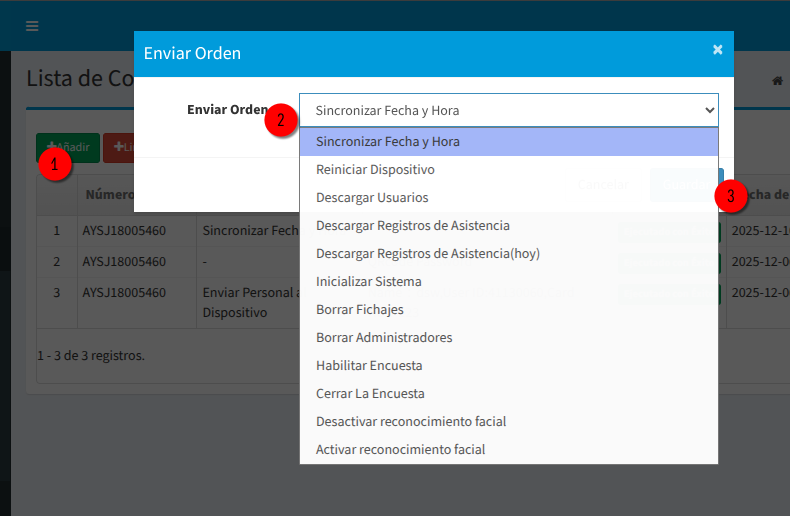
3) Gestion de Usuarios
Para la gestion de Usuarios ir a Gestion de personal -> Informacion de personal
ahi vera un listado de todo el personal registrado, para ver acciones por usuario seleccione los usuarios y se habilitara la barra de herramientas
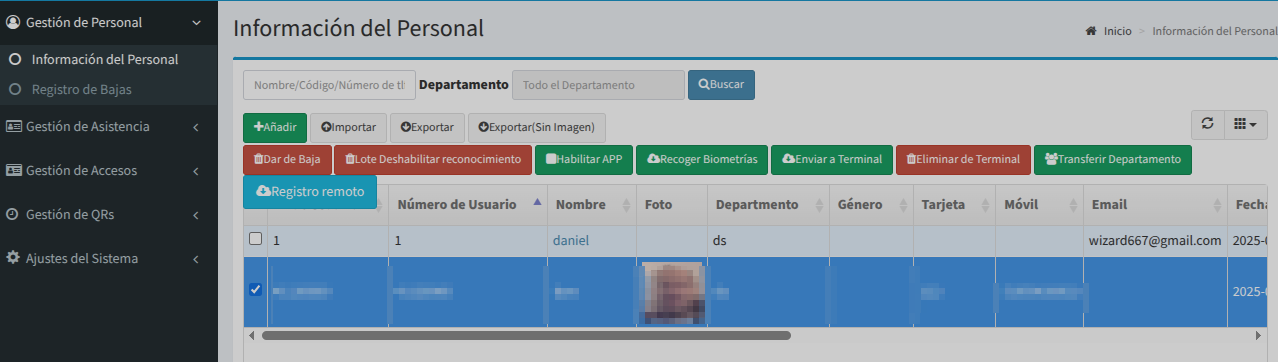
Dentro de las opciones principales tenemos
- Añadir: registrar un nuevo usuario
- Importar/Exportar (con o sin imagen)
- Recoger biometrias: obtener datos de usuario desde el biometrico, seleccione con un check el biometrico y clickee en guardar
- Enviar a terminal: tomar al usuario y quitarlo de el/los equipo(s) seleccionado(s)
- Eliminar de terminar: eliminar al usuario seleccionado de el/los equipo(s) seleccionado(s)
3) Gestion de asistencia
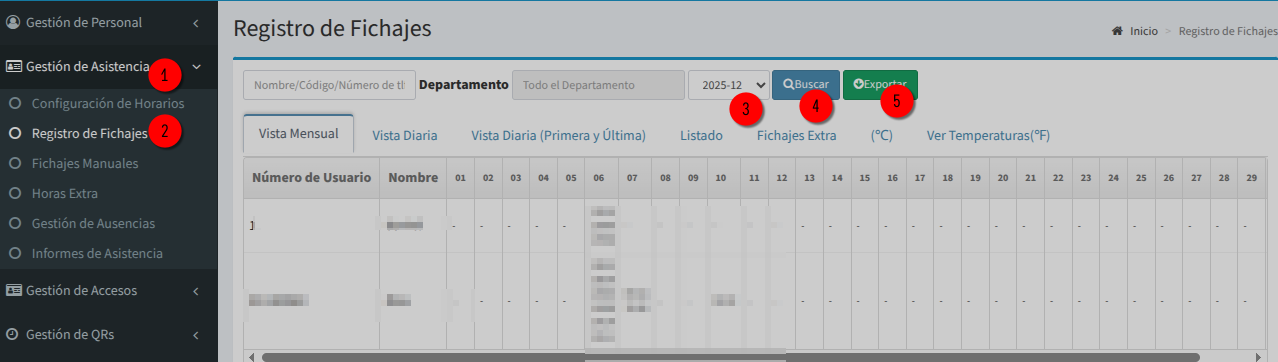
Ingresar a "Gestion de asistencia" -> "Registro de Fichajes" para obtener las marcaciones del personal