SIACAP
¿Que es Siacap?
Siacap - Sistema integrado de acceso y control avanzado de personal es un sistema de control de acceso avanzado de personal y control de dispositivos biométricos de acceso

Siacap nos permite hacer reportes personalizados de la asistencia de tu personal, contando tiempo de tardanza, faltas, justificaciones, seguimiento de vacaciones
con Siacap podemos tener control directo de Biométricos de múltiples de control Facial, Táctil, de palma, tarjeta RFID, y accesos por clave y contraseña vía teclado
no hay un limite de equipos biométricos a controlar, tampoco limite de usuarios de acceso ni reporte, Ud. tiene el control de su personal y su acceso en cada momento
Permitimos hacer seguimiento de su personal en obra incluso cuando no tienen un dispositivo de control de acceso, mediante nuestro modulo de tareo.
Con Siacap Ud. puede registrar todo el historial de su personal mediante nuestro modulo de Escalafón, puede almacenar información de experiencia laboral, formación académica, registro de permisos, capacitaciones, evaluaciones, discapacidad, viculos familiares, etc. y puede almacenar documentos de sustento de cada uno de sus trabajadores.
REQUERIMIENTOS
Requerimientos:
Sistema
Conexión a internet (mínimo 2MB para subida y descarga de información del Biométrico)
Driver Biométrico
Windows 7 o superior
Net Framework 4.6 (Descarga)
Permisos de administrador para ejecutar el driver
Para controlar biométricos, los biométricos deben de estar accesibles en la red
se puede probar la conexión al biométrico con el siguiente comando (reemplazar el ip con el ip del biométrico)
ping 192.168.0.201
INGRESO
Para ingresar al sistema primero necesita un usuario y contraseña, nosotros brindamos un usuario maestro para que pueda crear subcuentas, el cual sera el encargado de crear usuarios de seguimiento, control de personal, tareo, etc.
el siguiente paso es entrar a la página:
https://kumpirushiato.jnissiac.com
dentro verá la pantalla de acceso
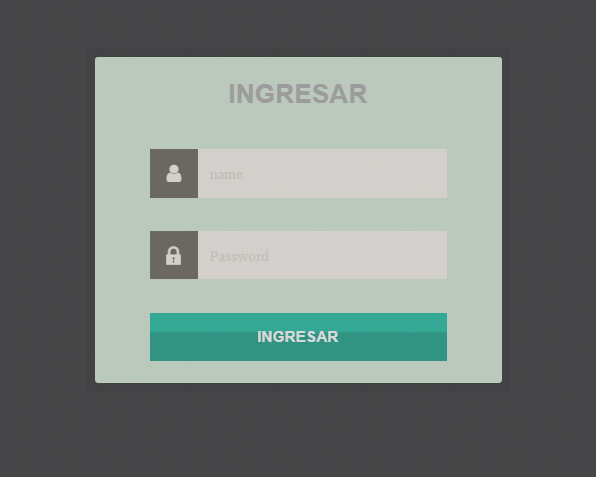
dentro ingrese con su clave y contraseña asignados
Si es correcto podra acceder al sistema, en caso le aparezca la pantalla de error, revise si tiene habilitado la tecla "Bloq. Mayuscula" en su teclado o el "Bloq Num" si usa el teclado numérico e intente nuevamente, si sigue con problemas de acceso consulte al responsable del área de sistemas de su institución.
INTERFAZ
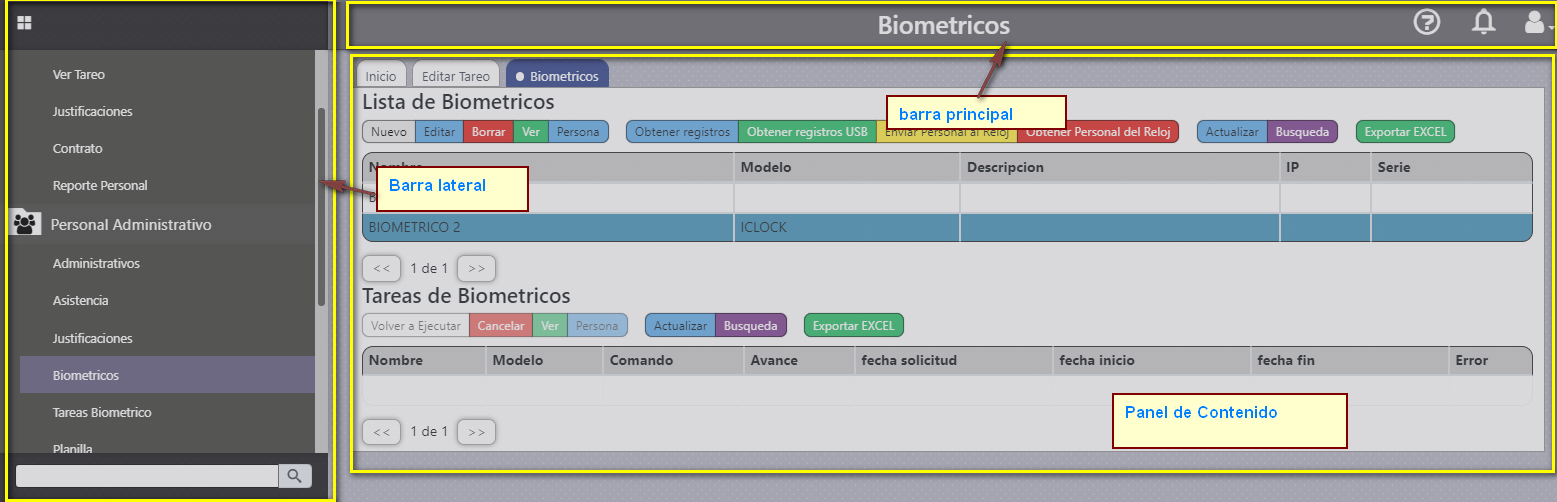
La interfaz consta de los siguientes componentes
-
Barra Lateral
Aca se muestran los enlaces a los diferentes modulos del sistema, el acceso a cada modulo depende del nivel de acceso que tenga el usuario.
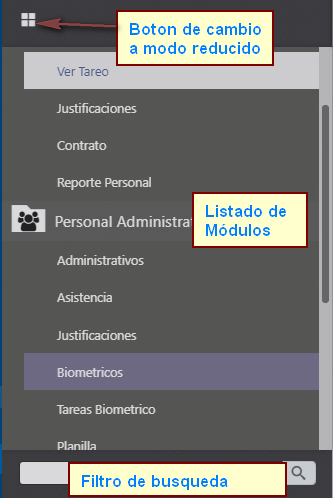
Esta compuesto por las siguientes partes:
-
-
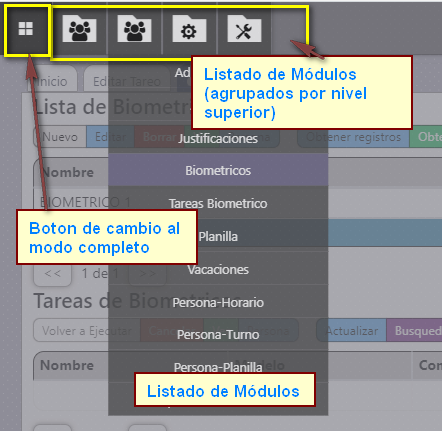
Botón de cambio a modo reducido
-
Cambia al modo reducido donde se integra con el menú principal
-
-
Listado de Módulos
-
Muestra los módulos a los que se tiene acceso,
-
-
Filtro de Búsqueda
-
Permite reducir los módulos listados según el filtro.
-
Barra Principal
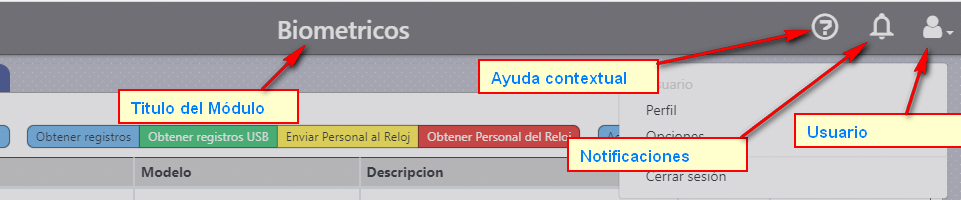
Barra donde se muestra el titulo del módulo actual, contiene los siguientes elementos:
-
-
Titulo del Módulo
-
Ayuda Contextual
-
Abre un panel con ayuda sobre el módulo actual
-
-
Notificaciones
-
Muestra un contador con las notificaciones y al hacer click muestra los mensajes recientes.
-
-
Usuario
-
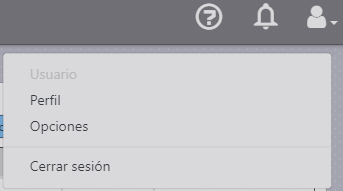
Aca podemos tener acceso a las opciones de usuario como:
-
-
- Perfil
-
Muestra información del Usuario, aca podemos cambiar nuestra contraseña
-
-
- Opciones
-
Opciones de Usuario y personalización.
-
-
- Cerrar Sesión
-
Cierra la sesión y regresa a la pantalla de Inicio.
-
Panel de Contenido
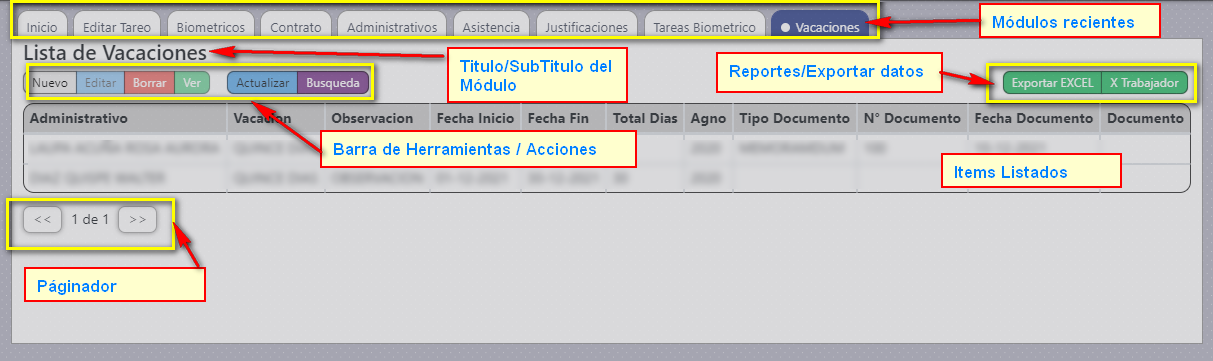
Aca Mostramos la información principal del modulo, en general la interfaz es similar en los diferentes módulos, y tiene las siguientes partes:
-
-
Módulos recientes
-
Muestra los módulos a los que tuvo acceso previamente para una navegación rápida.
-
-
Titulo/Subtitulo
-
Muestra Titulo o Subtitulo del módulo actual usado.
-
-
Barra de Herramientas / Acciones
-
Botones para realizar acciones a los datos, algunos se encuentran deshabilitados hasta que seleccione uno o mas ítems del listado inferior
-
-
Reportes/Exportar Datos
-
Botón o Menú contextual con opciones para decargar la información mostrada.
-
-
Ítems Listados
-
Dependiendo del tipo de módulo usado, se listara en forma de tabla o de listado, se pueden seleccionar los ítems haciendo click en la fila.
Para selección múltiple puede usar la tecla "Control" y hacer click con el mouse o hacer click mientras se tiene presionado la tecla "Shift"
-
-
Paginador
-
En caso que hayan mas items que no se puedan visualizar en la tabla se puede avanzar o retroceder con los botones mostrados.