MÓDULOS
- ADMINISTRATIVOS
- ASISTENCIA
- JUSTIFICACIONES
- BIOMETRICOS
- TAREAS BIOMETRICO
- VACACIONES
- HORARIO PERSONA
- TURNO PERSONA
- REPORTE ADMINISTRATIVO
ADMINISTRATIVOS
El modulo "Administrativos" es el encargado de gestionar los datos referente al personal administrativo. En la parte central se muestra el listado de los administrativos,
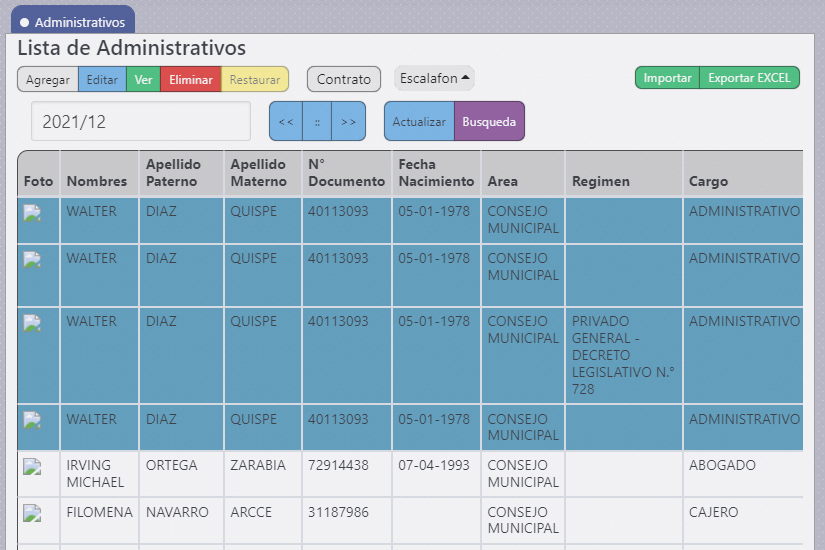
seguidamente en la caberara tenemos el menú de botones, cada uno de estos tiene una cierta funcionalidad que son los siguientes:

- AGREGAR
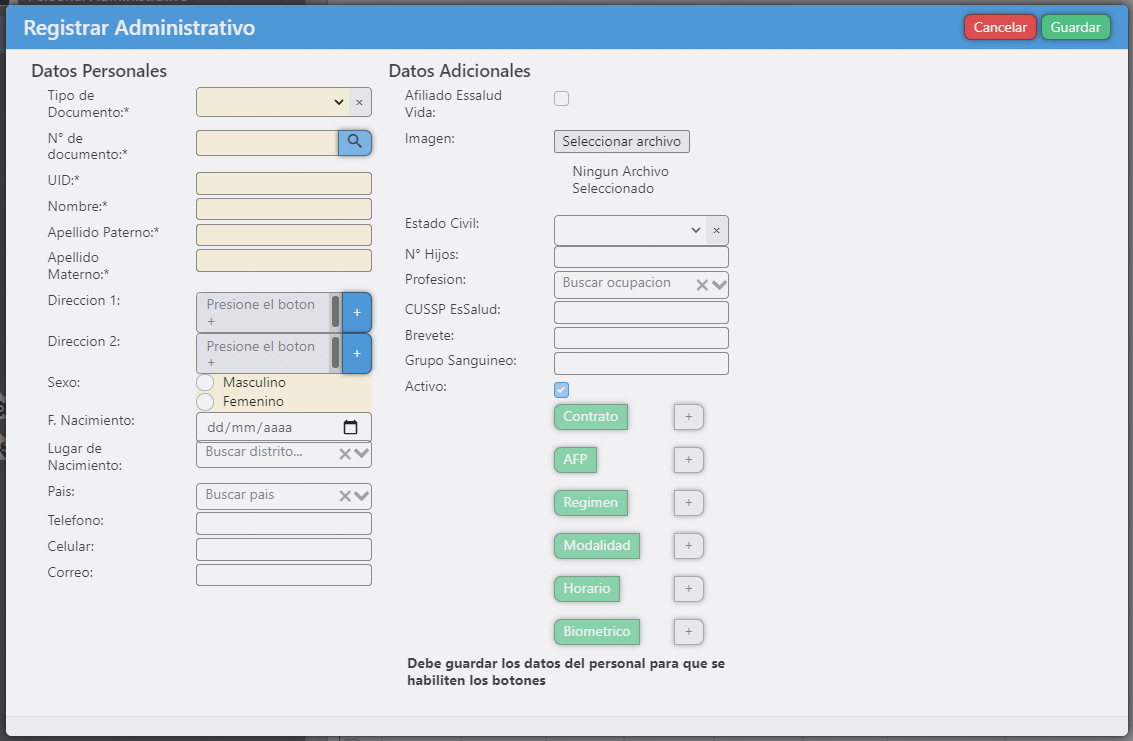
- El botón agregar abre un formulario donde registraremos los datos del administrativo:
-

- Seleccionamos el tipo de documento e ingresamos el número de documento, seguidamente presionar sobre el icono de lupa para realizar la búsqueda, en donde nos devolverá los datos de la persona, seguimos ingresando los datos del administrativo, por consiguiente procedemos a guardarlo.
- Una vez guardado los datos, se activarán los botones en la parte inferior(Contrato, Afp, Regimen, Modalidad, Horario y Biometrico) que son accesos rápidos a los módulos respectivos.
- Tenemos 2 formas de llenar: Primero hacemos click sobre el botón verde en donde abrirá un formulario con los datos historicos(enlistado) de este personal, en donde encontraremos incluido sus botones de menú y la segunda forma es haciendo click sobre el botón gris("+") el que nos abrira directamente el formulario de registro de acceso rápido al llenado de los datos.
- Finalmente podemos salir de este formulario haciendo click sobre el boton "Cancelar".
- EDITAR
- El botón editar se activará al seleccionar un personal del listado de administrativos. Al hacer click sobre este botón nos abrirá un formulario, en donde se pueden hacer modificaciones necesarias, tanto del personal como de sus accesos rápidos a sus módulos respectivos.
- VER
- El botón ver se activará al seleccionar un personal del listado de administrativos. Al hacer click en este botón nos abrirá un formulario con los datos del administrativo en forma de solo lectura.
- ELIMINAR
- El botón eliminar se activará al seleccionar un personal del listado de administrativos. Al hacer click en este botón se eliminará el administrativo logicamente, es decir, cambiará a un estado "eliminado".
- RESTAURAR
- El botón restaurar se activará al seleccionar un personal del listado de administrativos y que se encuentre en un estado "eliminado". Al hacer click sobre este botón el estado del administrativo cambiará de eliminado a un estado normal.
- CONTRATO
- El botón contrato se activará al seleccionar un personal del listado de administrativos. Al hacer click sobre este botón nos abrirá un formulario, iniciando con el listado de contratos, en donde se puede crear nuevo contrato, editar contrato, eliminar contrato y finalmente descargar un reporte.
- ESCALAFÓN
- El botón escalafón se activará al seleccionar un personal del listado de administrativos. Al hacer click sobre este botón nos abrirá un listado de botones con acceso a diferentes módulos como son: Régimen, Modalidad, Experiencia Laboral, Evaluación, Capacitación, Discapacidad, Habilidad, Aptitud, Estudio, Idioma, Meritos, Desmeritos, Sanción, Certificado de Habilidad, Bonificacion Familiar, Bonificacion Quinquenio, Derecho habiente, Licencia, Permiso, Comisión, Dirección, Vacación, Afp y Periodo laboral cada botón abrira un formulario iniciando con el listado de módulo respectivo, en donde se puede crear nuevo , editar , eliminar y obtener un reporte en excel del mismo.
- BOTONES DE NAVEGACION (PERIODO, <<, ::, >>)
- Al abrir por primera vez el módulo administrativo nos mostrará el personal que tiene contrato en el mes presente, si quisieramos conocer las personas que trabajaron en un mes específico, podemos utilizar los botones de navegación o hacer click en el botón periodo y nos mostrará el listado de personas que trabajaron en este mes seleccionado.
- ACTUALIZAR
- Al hacer click en este botón se vuelve a listar el personal con los últimos cambios realizados.
- BÚSQUEDA
- El botón búsqueda nos permite realizar un filtro por los campos que nos muestra, al hacer click sobre este botón nos mostrará un formulario, en donde podemos ingresar los datos y nos devolverá un listado según los filtros ingresados.
- IMPORTAR
- Si tendriamos datos de personal administrativo en un archivo excel y queremos subirlo al sistema, hacer click en el botón importar, el cual nos abrirá un formulario, en donde podemos descargar una plantilla en excel, el cual debemos adecuar nuestra informacion al formato de la plantilla, finalmente adjuntar el archivo y subirlo mediante este mismo formulario.
- EXPORTAR
- Nos permite exportar los datos de los administrativos en un archivo excel.
ASISTENCIA
El modulo "Asistencia" es el encargado de gestionar los datos referente a la asistencia del personal administrativo como dias asistidos, faltas y tardanzas, en la listado principal de la asistencia segun el periodo,
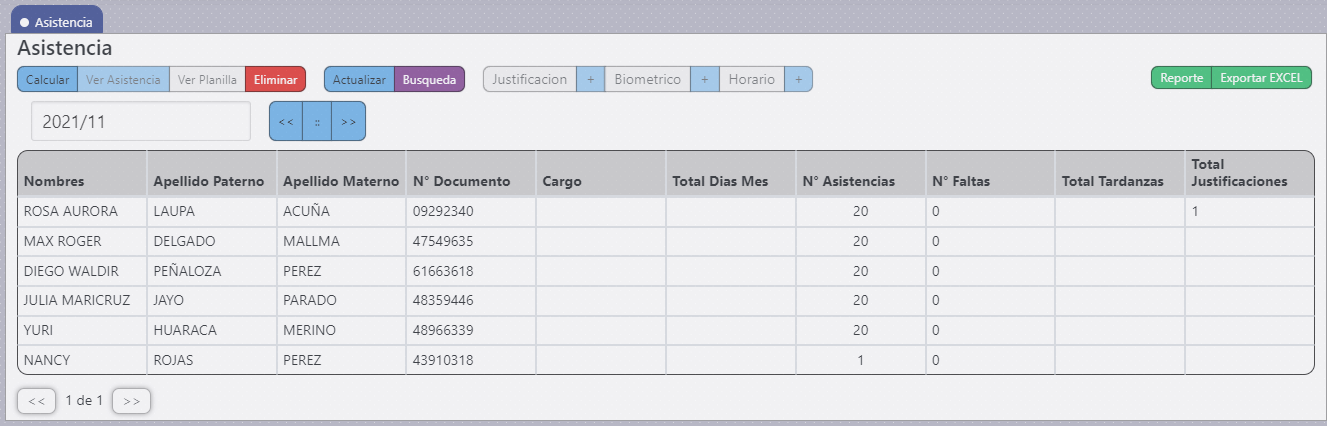
seguidamente en la caberara tenemos el menu de botones cada uno de estos tiene una cierta funcionalidad que son los siguientes:

- CALCULAR
- El boton calcular procesa la asistencia del personal administrativo para mostrarlo en el listado principal y generar reportes.
- VER ASISTENCIA
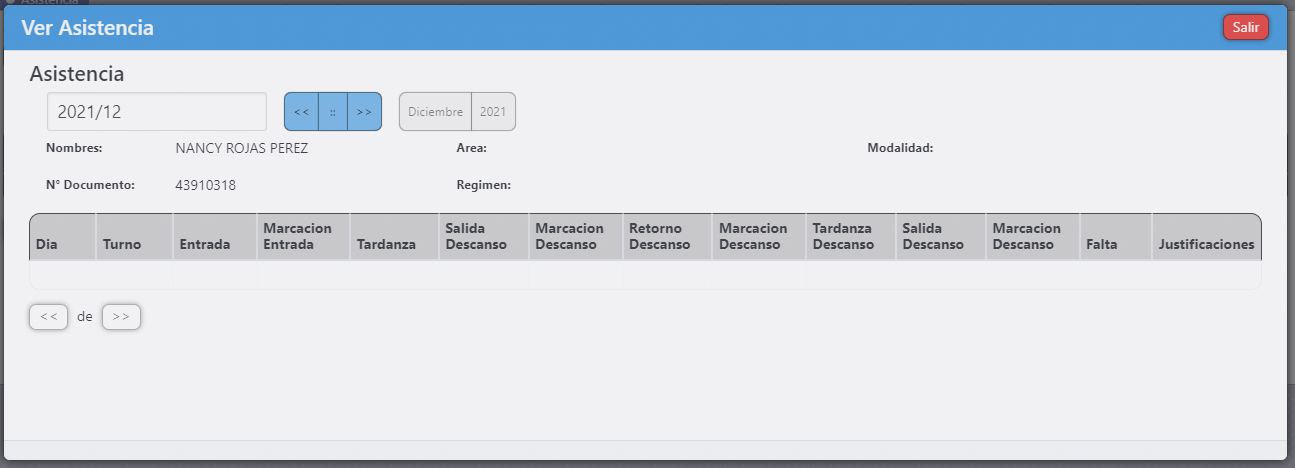
- El boton "Ver Asistencia" se activa al seleccionar un personal de listado de administrativos. Al hacer click sobre este boton nos abrira un formulario en donde se pueden hacer visualizar el detalle de la asistencia de un administrativo en especifico en un determinado periodo.
-

- ACTUALIZAR
-
- Al hacer click en este boton se vuelve a listar la asistencia calculada del personal administrativo con los ultimos cambios realizados.
-
- BUSQUEDA
- El boton busqueda nos permite realizar un filtro por los campos que nos muestra, al hacer click sobre este boton nos mostrara un formulario en donde podemos ingresar los datos y nos devolvera un listado segun los filtros ingresados.
- Justificacion y +
- El boton "Justificacion" y "+" se activa al seleccionar un personal de listado de administrativos. El primer boton nos permite ingresar una justificacion al personal seleccionado a diferencia del segundo boton que nos permitira registrar la justificacion a mas 1 administrativo es decir masivamente.
- Biometrico y +
-
- El boton "Biometrico" y "+" se activa al seleccionar un personal de listado de administrativos. El primer boton nos permite asignarles biometricos al personal seleccionado a diferencia del segundo boton que nos permitira asignarle a mas 1 administrativo es decir masivamente.
-
- Horario y +
-
- El boton "Horario" y "+" se activa al seleccionar un personal de listado de administrativos. El primer boton nos permite ingresar asignarle un horario al personal seleccionado a diferencia del segundo boton que nos permitira asignarle un horario a mas 1 administrativo es decir masivamente.
-
- BOTONES DE NAVEGACION (PERIODO, <<, ::, >>)
- Al abrir por primera vez el modulo administrativo nos mostrar personal que tiene contrato en el mes presente, si quisieramos conocer la asistencia del personal que trabajaron en un mes especifico podemos utilizar los botones de navegacion o hacer clic en boton periodo y nos mostrar el listado de personas que trabajaron en este mes seleccionado.
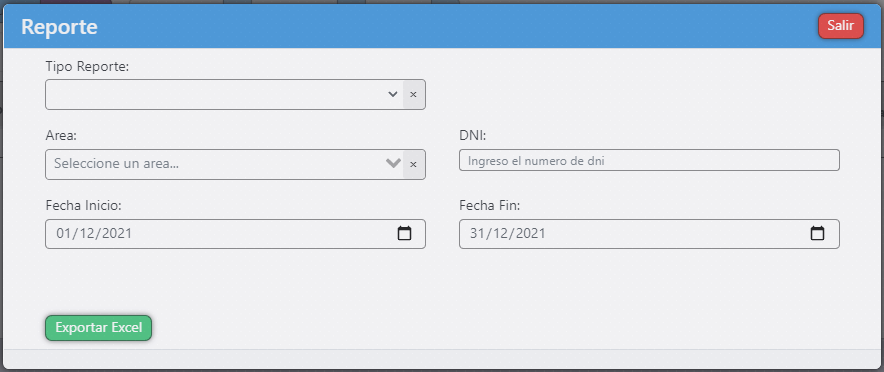
- Reporte
- Al hacer click sobre el boton reporte se abrira un formulario en cual podemos realizar varios reportes de tipo: Falta, Justificaciones, Evento, Tarjeta Total y Tarjeta Resumen con sus respectivos filtros, en cual se exportaran en un archivo en excel.
-

- EXPORTAR
- Nos permite exportar los datos de la asistencia de los administrativos en un archivo excel.
JUSTIFICACIONES
El módulo "Justificaciones" es el encargado de gestionar el incumplimiento de los deberes referente al personal administrativo. En la parte central se muestra el listado de las justificaciones de los administrativos,
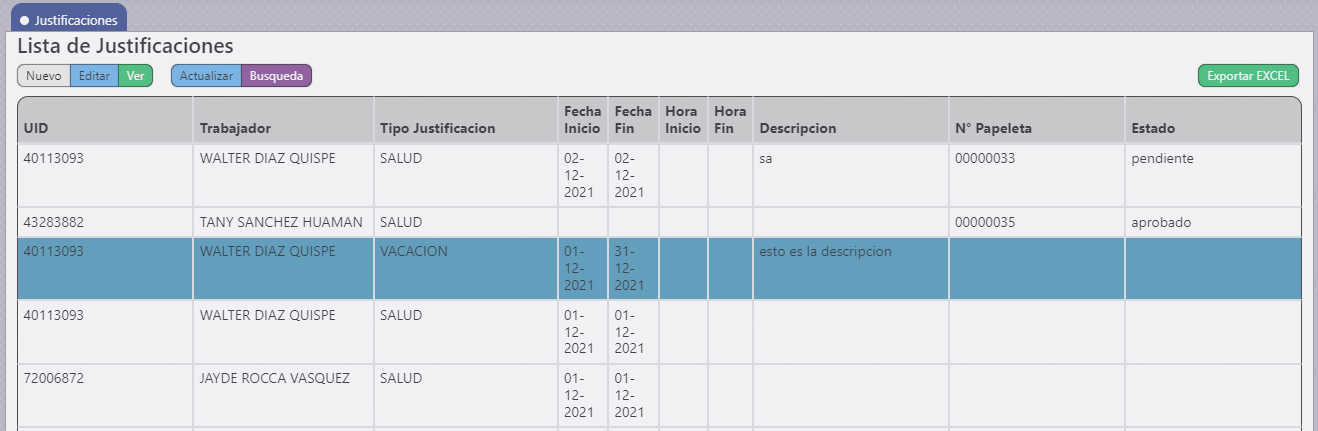
seguidamente en la caberara tenemos el menú de botones, cada uno de estos tiene una cierta funcionalidad que son los siguientes:

- NUEVO
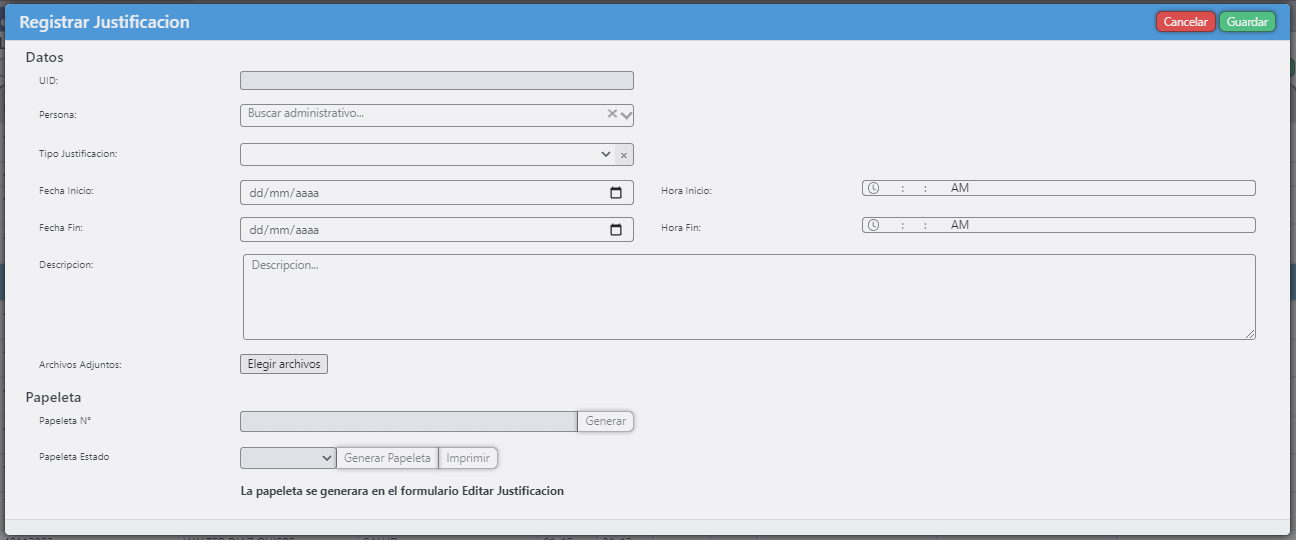
- El botón "Nuevo" abre un formulario donde registraremos los datos de la justificación del administrativo:
-

- Buscamos al personal a registrar su justificación y lo seleccionamos, se autocompletarán algunos de sus datos.
- Podemos seguir llenando todos los datos requeridos.
- Si es necesario generarle una papeleta al administrativo, existen campos para llenarlo en la parte inferior, pero la condicion es que primero debemos guardar la justificación. y volver a llenarlo en el formulario de edición.
- EDITAR
- El botón editar se activa al seleccionar un personal de listado de justificaciones de administrativos. Al hacer click sobre este botón nos abrirá un formulario, en donde se pueden hacer modificaciones necesarias, de la justificación o llenar información acerca de la papeleta.
- VER
- El botón ver se activa al seleccionar un personal de listado justificaciones de administrativos. Al hacer click en este botón nos abrirá un formulario con los datos del administrativo de solo lectura.
- ACTUALIZAR
- Al hacer click en este botón se vuelve a listar las justificaciones del personal administrativo con los ultimos cambios realizados.
- BÚSQUEDA
- El botón búsqueda nos permite realizar un filtro por los campos que nos muestra, al hacer click sobre este botón nos mostrará un formulario en donde podemos ingresar los datos y nos devolverá un listado segun los filtros ingresados.
- EXPORTAR
- Nos permite exportar los datos de la justificación de los administrativos en un archivo excel.
BIOMETRICOS
El modulo "Biometricos" es el encargado de gestionar los datos referente a los equipos instalados en la institucion para registro de asistencia de personal. En la parte central se muestra el listado de los datos de los equipos,

seguidamente en la caberara tenemos el menú de botones, cada uno de estos tiene una cierta funcionalidad que son los siguientes:

- NUEVO
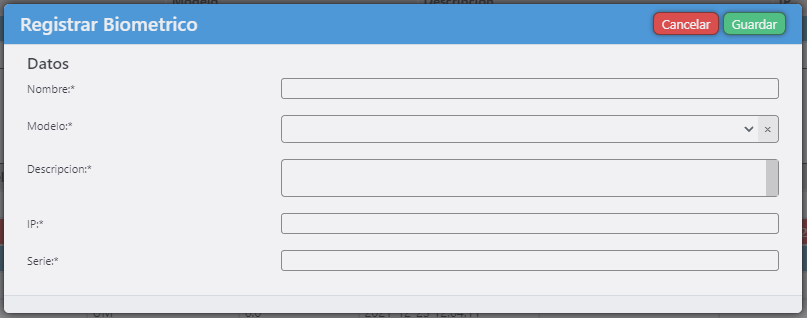
- El botón nuevo abre un formulario donde registraremos los datos del equipo biometrico:
-

- Ingresamos los datos necesarios y finalmente guardamos.
- EDITAR
- El botón editar se activará al seleccionar un item listado de biometricos. Al hacer click sobre este botón nos abrirá un formulario, en donde se pueden hacer modificaciones necesarias del equipo biométrico.
- BORRAR
- El botón borrar se activará al seleccionar un item del listado de biométricos. Al hacer click en este botón se eliminará el equipo logicamente, es decir, cambiará a un estado "eliminado".
- VER
- El botón ver se activará al seleccionar un item del listado de biometricos. Al hacer click en este botón nos abrirá un formulario con los datos del biometrico en forma de solo lectura.
- PERSONA
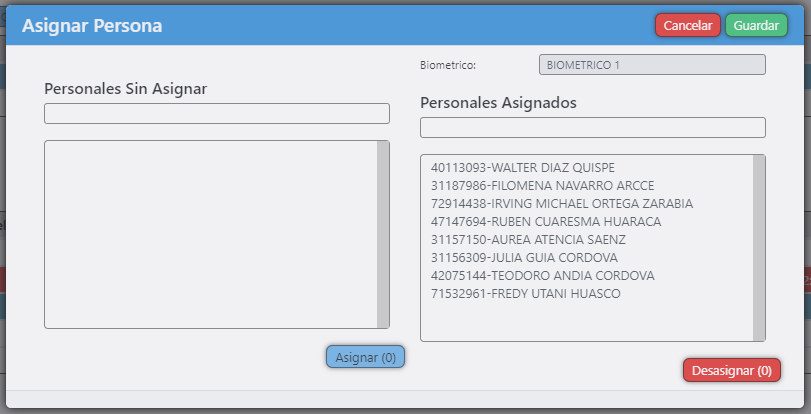
- El botón persona se activará al seleccionar un item del listado de biometricos. Este boton permite asignar y desasignar personal del un biometrico. Al hacer click en este botón nos abrirá un formulario con los datos del biometrico, seguidamente apareceran dos listado el primero pertenece a los personal no asignado y el segundo con personal asignado a este biometrico, podemos asignar o desasignar según nuestras necesidades finalmete procedemos a guardar los cambios.
-

- OBTENER REGISTROS
- El botón "Obtener Registros" se activará al seleccionar un item del listado de biometricos. Al hacer click en este botón realizará una conexión al biométrico y descargará toda la información respecto a la asistencia, donde esa descarga reflejará en el módulo "Tareas de Biometricos".
- OBTENER REGISTROS USB
- El botón "Obtener Registros USB" se activará al seleccionar un item del listado de biometricos. Al hacer click en este botón se abrirá un formulario el cual nos permite buscar en el explorador de windows un archivo donde contiene información acerca de asistencias de este biometrico seleccionado, adjuntamos el archivo y lo subimos, donde esa carga reflejara en el módulo "Tareas de Biometricos".
-

- ENVIAR PERSONAL AL RELOJ
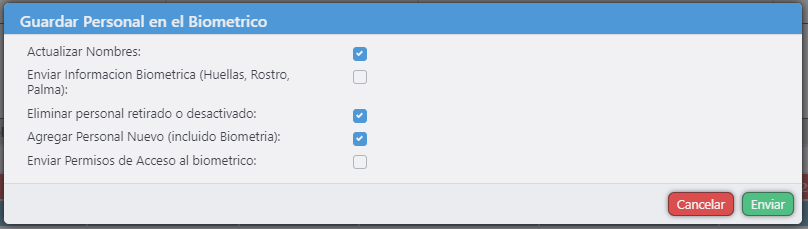
- El botón "Enviar Personal al Reloj" se activará al seleccionar un item del listado de biometricos. Al hacer click en este botón se abrirá un formulario el cual nos permite sincronizar la información del sistema hacia el equipo biométrico.
-

- OBTENER PERSONAL DEL RELOJ
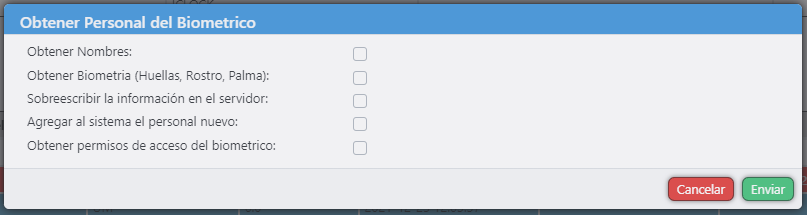
- El botón "Obtener Personal del Reloj" se activará al seleccionar un item del listado de biometricos. Al hacer click en este botón se abrirá un formulario el cual nos permite sincronizar la información del equipo biometrico hacia el sistema.
-

- ACTUALIZAR
- Al hacer click en este botón se vuelve a listar los equipos biométricos con los últimos cambios realizados.
- BÚSQUEDA
- El botón búsqueda nos permite realizar un filtro por los campos que nos muestra, al hacer click sobre este botón nos mostrará un formulario, en donde podemos ingresar los datos y nos devolverá un listado según los filtros ingresados.
- EXPORTAR
- Nos permite exportar los datos de los administrativos en un archivo excel.

TAREAS BIOMETRICO
El modulo "Tareas de Biometricos" es el encargado de gestionar los datos referente a los informacion almacenada y procesada en los equipos biometricos para la gestión de la asistencia del personal. En la parte central se muestra el listado de informacion procesada de los biometricos,
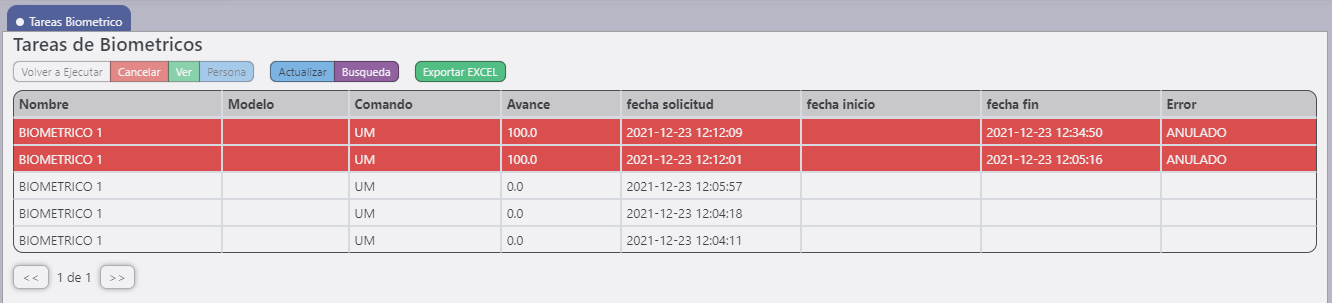
seguidamente en la caberara tenemos el menú de botones, cada uno de estos tiene una cierta funcionalidad que son los siguientes:

- VOLVER A EJECUTAR
- El botón volver a ejecutar vuelve a descargar la informacion del equipo biometrico para su posterior procesamiento.
- CANCELAR
- El botón cancelar se activará al seleccionar un item del listado de biometricos. Al hacer click sobre este botón cambiará la informacion a un estado "ANULADO", en donde esta información ya no será procesada.
-

- VER
- El botón ver se activará al seleccionar un item del listado de biométricos. Al hacer click en este botón nos abrirá un formulario con los datos del biométrico en forma de solo lectura.
- PERSONA
- El botón persona se activará al seleccionar un item del listado de biometricos. Este boton permite asignar y desasignar personal del un biometrico. Al hacer click en este botón nos abrirá un formulario con los datos del biometrico, seguidamente apareceran dos listado el primero pertenece a los personal no asignado y el segundo con personal asignado a este biometrico, podemos asignar o desasignar según nuestras necesidades finalmete procedemos a guardar los cambios.
-
- ACTUALIZAR
- Al hacer click en este botón se vuelve a listar los equipos biométricos con los últimos cambios realizados.
- BÚSQUEDA
- El botón búsqueda nos permite realizar un filtro por los campos que nos muestra, al hacer click sobre este botón nos mostrará un formulario, en donde podemos ingresar los datos y nos devolverá un listado según los filtros ingresados.
- EXPORTAR
- Nos permite exportar los datos de los administrativos en un archivo excel.

VACACIONES
El modulo "Vacaciones" es el encargado de gestionar el periodo de vacaciones que le corresponde al personal administrativo. En la parte central se muestra el listado de las vacaciones registradas de los administrativos,

seguidamente en la caberara tenemos el menu de botones cada uno de estos tiene una cierta funcionalidad que son los siguientes:

- NUEVO
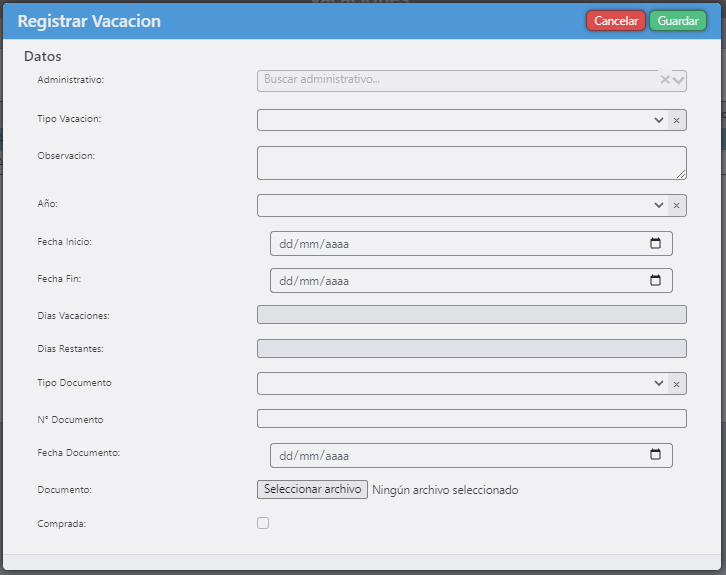
- El boton "Nuevo" abre un formulario donde registraremos los datos de las vacaciones del administrativo:
-

- En este formulario nos valida automaticamente si el administrativo tiene vacaciones por tomar, y nos calcula el numero de dias segun la informacion ingresada.
- EDITAR
- El botón editar se activa al seleccionar un personal de listado de vacaciones de administrativos. Al hacer click sobre este boton nos abrira un formulario en donde se pueden hacer modificaciones necesarias, de la vacacion.
- BORRAR
- El botón borrar se activa al seleccionar un personal de listado vacaciones de administrativos. Al hacer en este botón nos eliminara el registro del listado de vacaciones de los administrativos.
- VER
- El botón ver se activa al seleccionar un personal de listado vacaciones de administrativos. Al hacer en este botón nos abrirá un formulario con los datos del administrativo de solo lectura.
- ACTUALIZAR
- Al hacer click en este botón se vuelve a listar las vacaciones del personal administrativo con los ultimos cambios realizados.
- BÚSQUEDA
- El botón búsqueda nos permite realizar un filtro por los campos que nos muestra, al hacer click sobre este botón nos mostrará un formulario en donde podemos ingresar los datos y nos devolverá un listado segun los filtros ingresados.
- EXPORTAR
- Nos permite exportar los datos de la vacaciones de los administrativos en un archivo excel.
- X TRABAJADOR
- Nos permite exportar un resumen de dias de vacaciones tomadas de todos los administrativos en un archivo excel.
HORARIO PERSONA
El modulo "Persona Horario" es el encargado de gestionar el los horarios del personal administrativo. En la parte central se muestra el listado de las horarios asignadas de los administrativos,
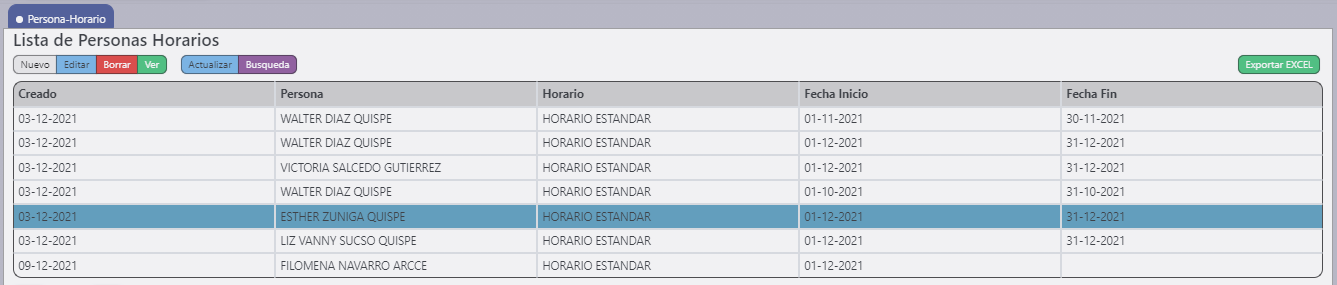
seguidamente en la caberara tenemos el menu de botones cada uno de estos tiene una cierta funcionalidad que son los siguientes:

- NUEVO
- El boton "Nuevo" abre un formulario donde registraremos la asignacion de un personal administrativo a un horario en especifico:
-

- EDITAR
- El botón editar se activa al seleccionar un personal de listado de personas-horarios de administrativos. Al hacer click sobre este boton nos abrira un formulario en donde se pueden hacer modificaciones necesarias, de la asignacion.
- BORRAR
- El botón borrar se activa al seleccionar un registro del listado personas-horarios de administrativos. Al hacer en este botón nos eliminara el registro del listado.
- VER
- El botón ver se activa al seleccionar un item de listado personas-horarios de administrativos. Al hacer en este botón nos abrirá un formulario con los datos de la asignación de solo lectura.
- ACTUALIZAR
- Al hacer click en este botón se vuelve a listar las asignaciones de persona-horario del personal administrativo con los ultimos cambios realizados.
- BÚSQUEDA
- El botón búsqueda nos permite realizar un filtro por los campos que nos muestra, al hacer click sobre este botón nos mostrará un formulario en donde podemos ingresar los datos y nos devolverá un listado segun los filtros ingresados.
- EXPORTAR
- Nos permite exportar los datos de las personas-horarios de los administrativos en un archivo excel.

TURNO PERSONA
El modulo "Persona Turno" es el encargado de gestionar el los turnos del personal administrativo. En la parte central se muestra el listado de las turnos asignadas de los administrativos,

seguidamente en la caberara tenemos el menu de botones cada uno de estos tiene una cierta funcionalidad que son los siguientes:

- NUEVO
- El boton "Nuevo" abre un formulario donde registraremos la asignacion de un personal administrativo a un turno en específico:
-

- EDITAR
- El botón editar se activa al seleccionar un personal de listado de personas-turnos de administrativos. Al hacer click sobre este botón nos abrirá un formulario en donde se pueden hacer modificaciones necesarias, de la asignacion.
- BORRAR
- El botón borrar se activa al seleccionar un registro del listado personas-turnos de administrativos. Al hacer en este botón nos eliminará el registro del listado.
- VER
- El botón ver se activa al seleccionar un item de listado personas-turnos de administrativos. Al hacer en este botón nos abrirá un formulario con los datos de la asignación de solo lectura.
- ACTUALIZAR
- Al hacer click en este botón se vuelve a listar las asignaciones de persona-turnos del personal administrativo con los ultimos cambios realizados.
- BÚSQUEDA
- El botón búsqueda nos permite realizar un filtro por los campos que nos muestra, al hacer click sobre este botón nos mostrará un formulario en donde podemos ingresar los datos y nos devolverá un listado segun los filtros ingresados.
- EXPORTAR
- Nos permite exportar los datos de la asignacion persona-turnos de los administrativos en un archivo excel.

REPORTE ADMINISTRATIVO
El modulo "Reporte Administrativo" en el encargado de gestionar las descarga de diferentes tipo de reportes en formato pdf y tambien excel, cada de estos reportes tienen sus respectivos filtros, los reportes que podemos exportar son los siguientes:
- Reporte Personal General
- Reporte Personal Laboral
- Reporte Personal Asistencia
- Reporte Personal Onomastico
- Reporte Personal Pago
- Reporte Personal Justificacion
- Reporte Personal Proyecto
- Reporte Personal Estudio