MANTENIMIENTO
SECUENCIA
El módulo "Secuencia" es el encargado de gestionar el mantenimiento de las secuencias que serán utilizadas en los otros módulos. En la parte central se muestra el listado de las secuencias,
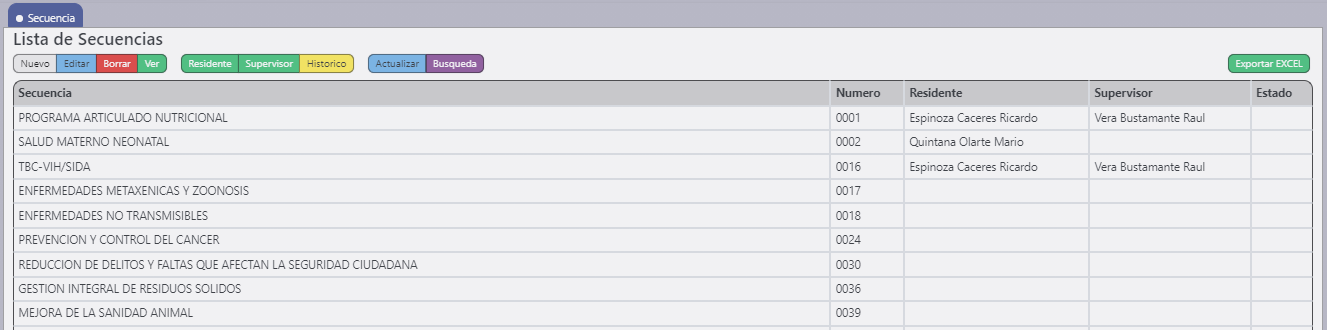
seguidamente en la cabecera tenemos el menú de botones, cada uno de estos tiene una cierta funcionalidad que son los siguientes:

- NUEVO
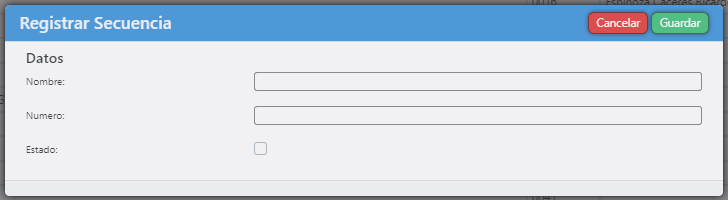
- El botón "Nuevo" abre un formulario donde registraremos los datos de la secuencia:
-

- Finalmente una vez llenados todos los datos procedemos a guardarlo.
- EDITAR
- El botón editar se activa al seleccionar un registro del listado de secuencias. Al hacer click sobre este botón nos abrirá un formulario, en donde se pueden hacer modificaciones necesarias, de la secuencias como por ejemplo para activar o desactivarlo.
- BORRAR
- El botón borrar se activa al seleccionar un registro de listado secuencias. Al hacer click en este botón se eliminará este registro.
- VER
- El botón ver se activa al seleccionar un item del listado de secuencias. Al hacer click en este botón nos abrirá un formulario con los datos de la secuencia de solo lectura.
- RESIDENTE
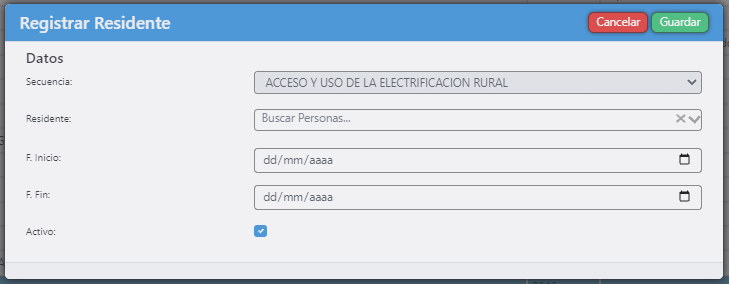
- El botón Residente se activa al seleccionar un item del listado de secuencias. Al hacer click en este botón nos abrirá un formulario para asignarle un personal residente en un periodo de tiempo.
-

- SUPERVISOR
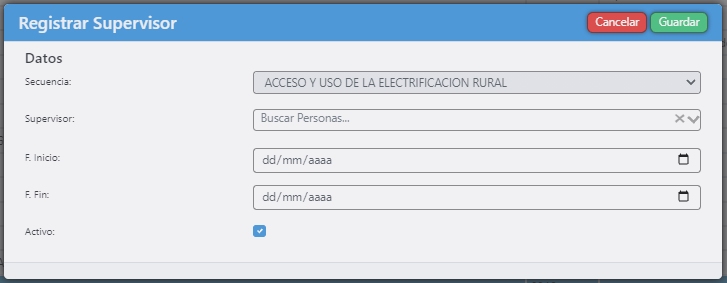
- El botón Supervisor se activa al seleccionar un item del listado de secuencias. Al hacer click en este botón nos abrirá un formulario para asignarle un personal supervisor en un periodo de tiempo.
-

- HISTORICO
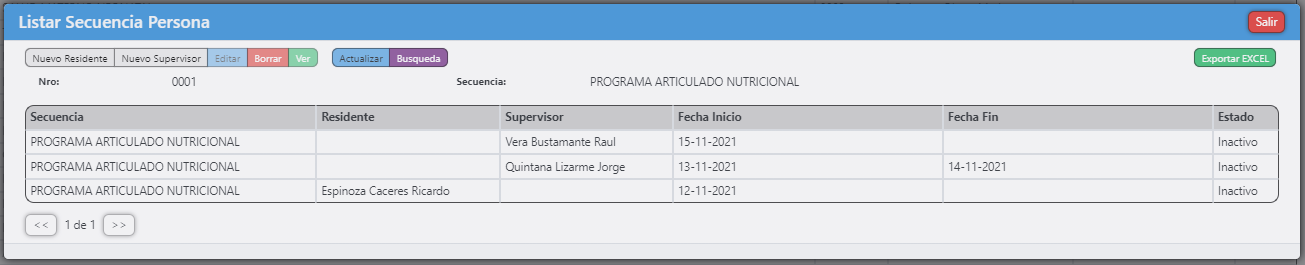
- El botón Historico se activa al seleccionar un item del listado de secuencias. Al hacer click en este botón nos abrirá un formulario conteniendo el listado con el historial desde la primera asignación, como tambien podemos asignarle un nuevo residente, nuevo supervisor, editar, borrar, ver y exportar.
-

- ACTUALIZAR
- Al hacer click en este botón se vuelve a listar las secuencias con los ultimos cambios realizados.
- BÚSQUEDA
- El botón búsqueda nos permite realizar un filtro por los campos que nos muestra, al hacer click sobre este botón nos mostrará un formulario en donde podemos ingresar los datos y nos devolverá un listado según los filtros ingresados.
- EXPORTAR
- Nos permite exportar los datos de la secuencia en un archivo excel.
AREAS
El módulo "Area" es el encargado de gestionar el mantenimiento de las areas que serán utilizadas en los otros módulos(Campos de seleccion como por ejemplo al registrar un contrato tambien se debe especificar el área). En la parte central se muestra el listado de las áreas,

seguidamente en la cabecera tenemos el menú de botones, cada uno de estos tiene una cierta funcionalidad que son los siguientes:

- NUEVO
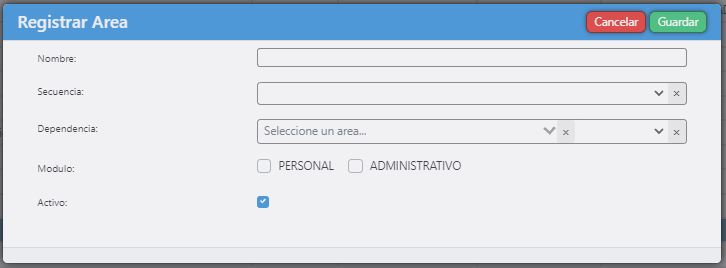
- El botón "Nuevo" abre un formulario donde registraremos los datos del área:
-

- Ingresamos el nombre del area a crear.
- Asignamos la secuencia a la que pertencerá.
- Seleccionamos la depedencia a la que pertenecerá tambien tenemos un pequeño filtro de áreas por personal, administrativo o ambos.
- Seguidamente seleccionamos en que listado(modulo que sera utilizado como por ejemplo contratos) aparecerá esta área a crear.
- Finalmente una vez llenados todos los datos procedemos a guardarlo.
- EDITAR
- El botón editar se activa al seleccionar un registro del listado de áreas. Al hacer click sobre este botón nos abrirá un formulario, en donde se pueden hacer modificaciones necesarias, del area como por ejemplo para activar o desactivarlo.
- BORRAR
- El botón borrar se activa al seleccionar un registro de listado áreas. Al hacer click en este botón se eliminará este registro.
- VER
- El botón ver se activa al seleccionar un item del listado de áreas. Al hacer click en este botón nos abrirá un formulario con los datos de la área de solo lectura.
- ACTUALIZAR
- Al hacer click en este botón se vuelve a listar las áreas con los ultimos cambios realizados.
- BÚSQUEDA
- El botón búsqueda nos permite realizar un filtro por los campos que nos muestra, al hacer click sobre este botón nos mostrará un formulario en donde podemos ingresar los datos y nos devolverá un listado según los filtros ingresados.
- EXPORTAR
- Nos permite exportar los datos de la área en un archivo excel.
CARGO
El módulo "Cargo" es el encargado de gestionar el mantenimiento de los cargos que serán utilizadas en los otros módulos(Campos de seleccion como por ejemplo al registrar un contrato tambien se debe especificar el cargo). En la parte central se muestra el listado de los cargos,
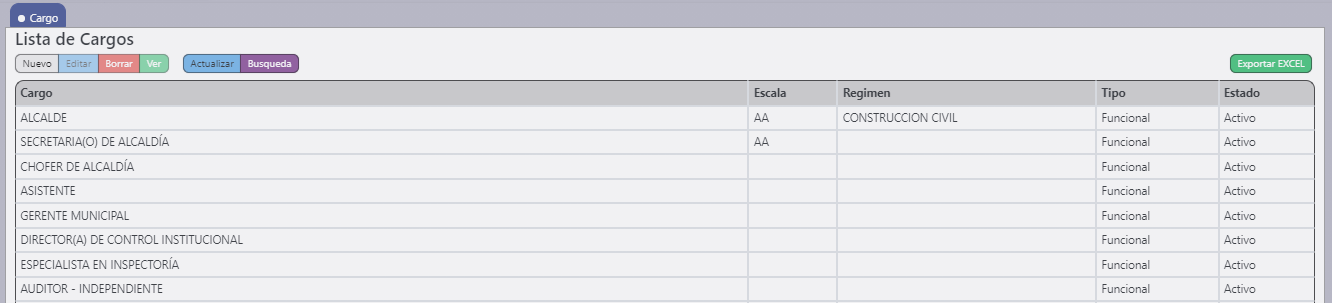
seguidamente en la cabecera tenemos el menú de botones, cada uno de estos tiene una cierta funcionalidad que son los siguientes:

- NUEVO
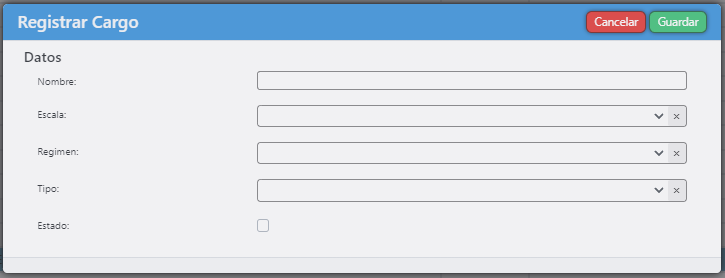
- El botón "Nuevo" abre un formulario donde registraremos los datos del cargo:
-

- Ingresamos el nombre del cargo a crear.
- Asignamos la escala a la que pertencerá.
- Asignamos el regimen al que pertencerá.
- Seleccionamos el tipo de cargo si es para admistrativos o personal de obra.
- Seguidamente activado la opcion de Estado, es necesario que se encuentre activado para ser utilizado en los módulos funcionales.
- Finalmente una vez llenados todos los datos procedemos a guardarlo.
- EDITAR
- El botón editar se activa al seleccionar un registro del listado de cargos. Al hacer click sobre este botón nos abrirá un formulario, en donde se pueden hacer modificaciones necesarias, del cargo como por ejemplo para activar o desactivarlo.
- BORRAR
- El botón borrar se activa al seleccionar un registro de listado cargos. Al hacer click en este botón se eliminará este registro.
- VER
- El botón ver se activa al seleccionar un item del listado de cargos. Al hacer click en este botón nos abrirá un formulario con los datos del cargo de solo lectura.
- ACTUALIZAR
- Al hacer click en este botón se vuelve a listar los cargos con los ultimos cambios realizados.
- BÚSQUEDA
- El botón búsqueda nos permite realizar un filtro por los campos que nos muestra, al hacer click sobre este botón nos mostrará un formulario en donde podemos ingresar los datos y nos devolverá un listado según los filtros ingresados.
- EXPORTAR
- Nos permite exportar los datos de los cargos en un archivo excel.
MODALIDADES
El módulo "Modalidad" es el encargado de gestionar el mantenimiento de las modalidades que serán utilizadas en los otros módulos(Campos de selección como por ejemplo al registrar un contrato tambien se debe especificar la modalidad). En la parte central se muestra el listado de las modalidades,

seguidamente en la cabecera tenemos el menú de botones, cada uno de estos tiene una cierta funcionalidad que son los siguientes:

- NUEVO
- El botón "Nuevo" abre un formulario donde registraremos los datos de la modalidad:
-

- Ingresamos la descripcion y la descripcion abreviada de la modalidad a crear.
- Finalmente una vez llenados todos los datos procedemos a guardarlo.
- EDITAR
- El botón editar se activa al seleccionar un registro del listado de modalidades. Al hacer click sobre este botón nos abrirá un formulario, en donde se pueden hacer modificaciones necesarias, del cargo como por ejemplo para activar o desactivarlo.
- BORRAR
- El botón borrar se activa al seleccionar un registro de listado modalidades. Al hacer click en este botón se eliminará este registro.
- VER
- El botón ver se activa al seleccionar un item del listado de modalidades. Al hacer click en este botón nos abrirá un formulario con los datos del cargo de solo lectura.
- ACTUALIZAR
- Al hacer click en este botón se vuelve a listar las modalidades con los ultimos cambios realizados.
- BÚSQUEDA
- El botón búsqueda nos permite realizar un filtro por los campos que nos muestra, al hacer click sobre este botón nos mostrará un formulario en donde podemos ingresar los datos y nos devolverá un listado según los filtros ingresados.
- EXPORTAR
- Nos permite exportar los datos de las modalidades en un archivo excel.

REGIMEN
El módulo "Regimen" es el encargado de gestionar el mantenimiento de los regimenes que serán utilizadas en los otros módulos(Campos de selección como por ejemplo al registrar un contrato tambien se debe especificar la modalidad). En la parte central se muestra el listado de los regimenes,
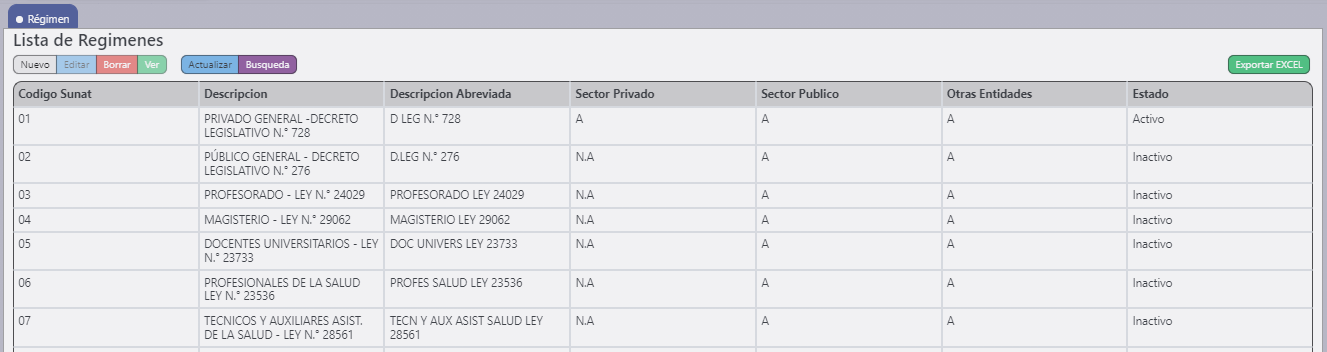
seguidamente en la cabecera tenemos el menú de botones, cada uno de estos tiene una cierta funcionalidad que son los siguientes:

- NUEVO
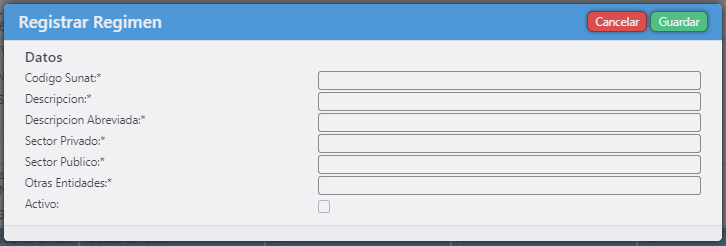
- El botón "Nuevo" abre un formulario donde registraremos los datos del regimen:
-

- Ingresamos el codigo de sunat (dato t-registro), la descripcion, la descripcion abreviada, etc.
- Marcamos la opcion de activado(Opcion que nos permitirá visualizar el item en un campo de seleccion).
- Finalmente una vez llenados todos los datos procedemos a guardarlo.
- EDITAR
- El botón editar se activa al seleccionar un registro del listado de regimenes. Al hacer click sobre este botón nos abrirá un formulario, en donde se pueden hacer modificaciones necesarias, del cargo como por ejemplo para activar o desactivarlo.
- BORRAR
- El botón borrar se activa al seleccionar un registro de listado regimenes. Al hacer click en este botón se eliminará este registro.
- VER
- El botón ver se activa al seleccionar un item del listado de regimenes. Al hacer click en este botón nos abrirá un formulario con los datos del regimen de solo lectura.
- ACTUALIZAR
- Al hacer click en este botón se vuelve a listar los regimenes con los ultimos cambios realizados.
- BÚSQUEDA
- El botón búsqueda nos permite realizar un filtro por los campos que nos muestra, al hacer click sobre este botón nos mostrará un formulario en donde podemos ingresar los datos y nos devolverá un listado según los filtros ingresados.
- EXPORTAR
- Nos permite exportar los datos de los regimenes en un archivo excel.
TURNOS
El módulo "Turno" es el encargado de gestionar el mantenimiento de los turnos que serán utilizadas en los otros módulos(Campos de selección como por ejemplo al registrar un contrato tambien se debe especificar el turno). En la parte central se muestra el listado de los turnos,

seguidamente en la cabecera tenemos el menú de botones, cada uno de estos tiene una cierta funcionalidad que son los siguientes:

- NUEVO
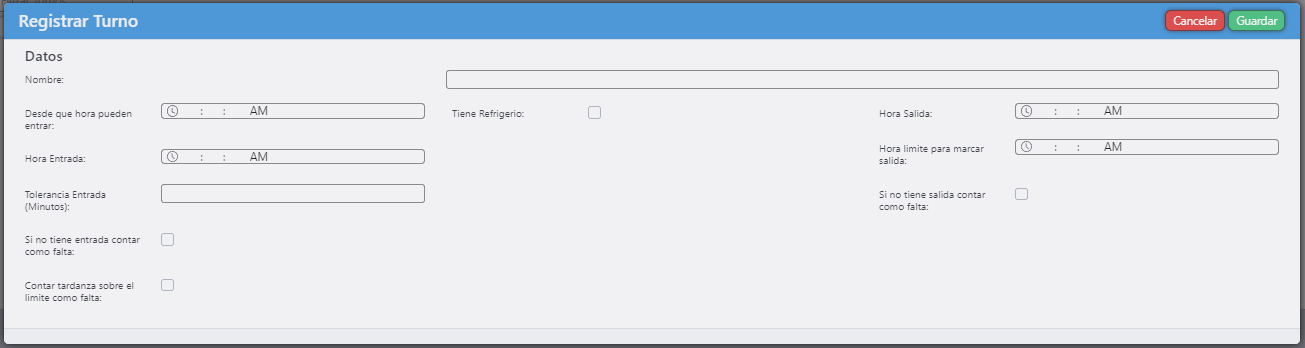
- El botón "Nuevo" abre un formulario donde registraremos los datos del turno:
-

- Ingresamos los datos necesarios.
- Finalmente una vez llenados todos los datos procedemos a guardarlo.
- EDITAR
- El botón editar se activa al seleccionar un registro del listado de turnos. Al hacer click sobre este botón nos abrirá un formulario, en donde se pueden hacer modificaciones necesarias, del cargo como por ejemplo para activar o desactivarlo.
- BORRAR
- El botón borrar se activa al seleccionar un registro de listado turnos. Al hacer click en este botón se eliminará este registro.
- VER
- El botón ver se activa al seleccionar un item del listado de turnos. Al hacer click en este botón nos abrirá un formulario con los datos del turno de solo lectura.
- ACTUALIZAR
- Al hacer click en este botón se vuelve a listar los regimenes con los ultimos cambios realizados.
- BÚSQUEDA
- El botón búsqueda nos permite realizar un filtro por los campos que nos muestra, al hacer click sobre este botón nos mostrará un formulario en donde podemos ingresar los datos y nos devolverá un listado según los filtros ingresados.
- EXPORTAR
- Nos permite exportar los datos de los turnos en un archivo excel.
HORARIOS
El módulo "Horario" es el encargado de gestionar el mantenimiento de los horarios que serán utilizadas en los otros módulos(Campos de selección como por ejemplo al registrar un contrato tambien se debe especificar el horario). En la parte central se muestra el listado de los horarios,

seguidamente en la cabecera tenemos el menú de botones, cada uno de estos tiene una cierta funcionalidad que son los siguientes:

- NUEVO
- El botón "Nuevo" abre un formulario donde registraremos los datos del horario:
-

- Ingresamos los datos solicitados.
- Finalmente una vez llenados todos los datos procedemos a guardarlo.
- EDITAR
- El botón editar se activa al seleccionar un registro del listado de horarios. Al hacer click sobre este botón nos abrirá un formulario, en donde se pueden hacer modificaciones necesarias, del cargo como por ejemplo para activar o desactivarlo.
- BORRAR
- El botón borrar se activa al seleccionar un registro de listado horarios. Al hacer click en este botón se eliminará este registro.
- VER
- El botón ver se activa al seleccionar un item del listado de horarios. Al hacer click en este botón nos abrirá un formulario con los datos del horario de solo lectura.
- ACTUALIZAR
- Al hacer click en este botón se vuelve a listar los horarios con los ultimos cambios realizados.
- BÚSQUEDA
- El botón búsqueda nos permite realizar un filtro por los campos que nos muestra, al hacer click sobre este botón nos mostrará un formulario en donde podemos ingresar los datos y nos devolverá un listado según los filtros ingresados.
- EXPORTAR
- Nos permite exportar los datos de los horarios en un archivo excel.
