AIFace11
BIOMETRICO Aiface de control de asistencia
- Registro de Usuario
- Modificación/Eliminación de Usuario
- Configuración de RED
- Integracion con el sistema SIACAP
- Instalación
- Tips
- Uso del Servidor Integrado
- Uso del servidor Global
Registro de Usuario
En la pantalla de inicio tocar la pantalla en cualquier punto para que activen los botones de configuracion
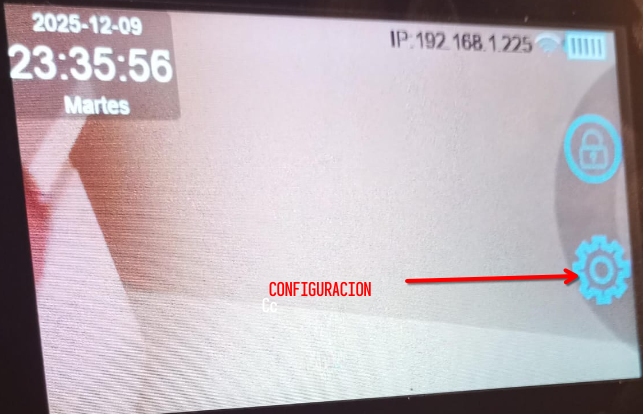
Clickeamos y si existe un usuario como administrador nos pedira confirmar con usuario/clave/huella/rostro/palma/tarjeta cualquieropcion disponible
enrtamos al menú de configuracion
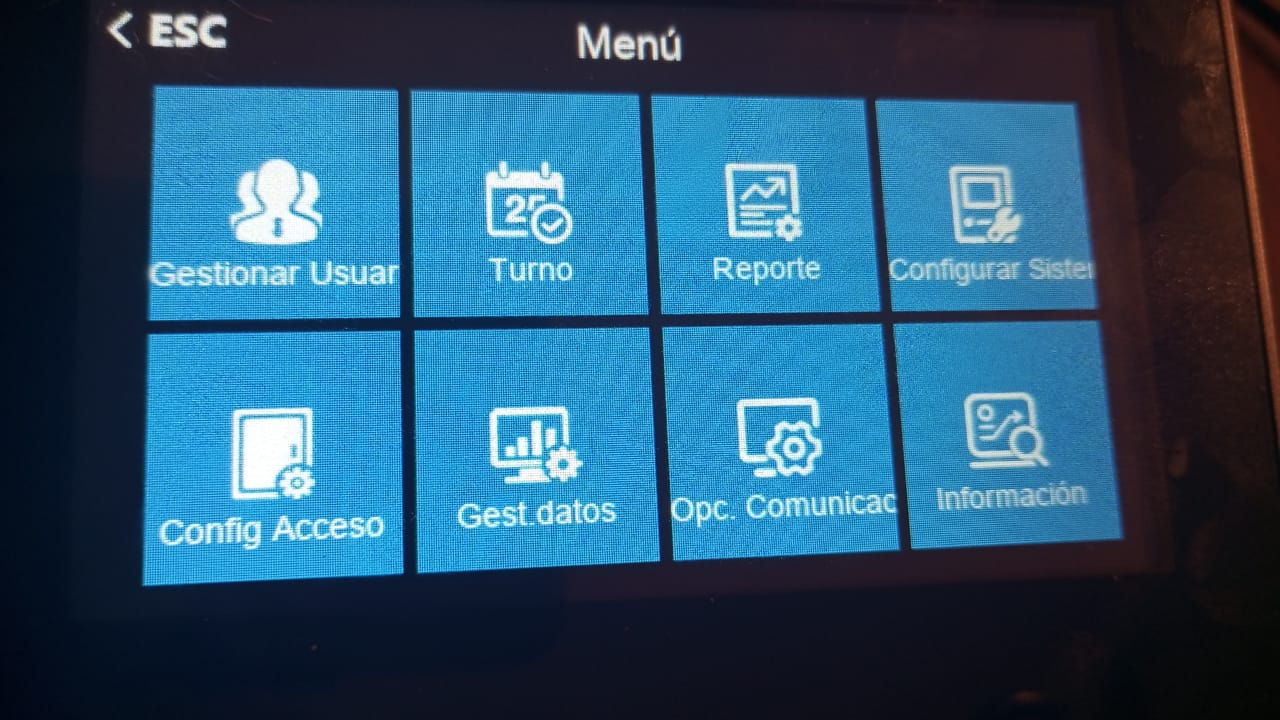
para registrar o modificar un usuario clickeamos en "Gestionar Usuario" y luego en "Reg Usuario"
nos aparecera una ventana como esta
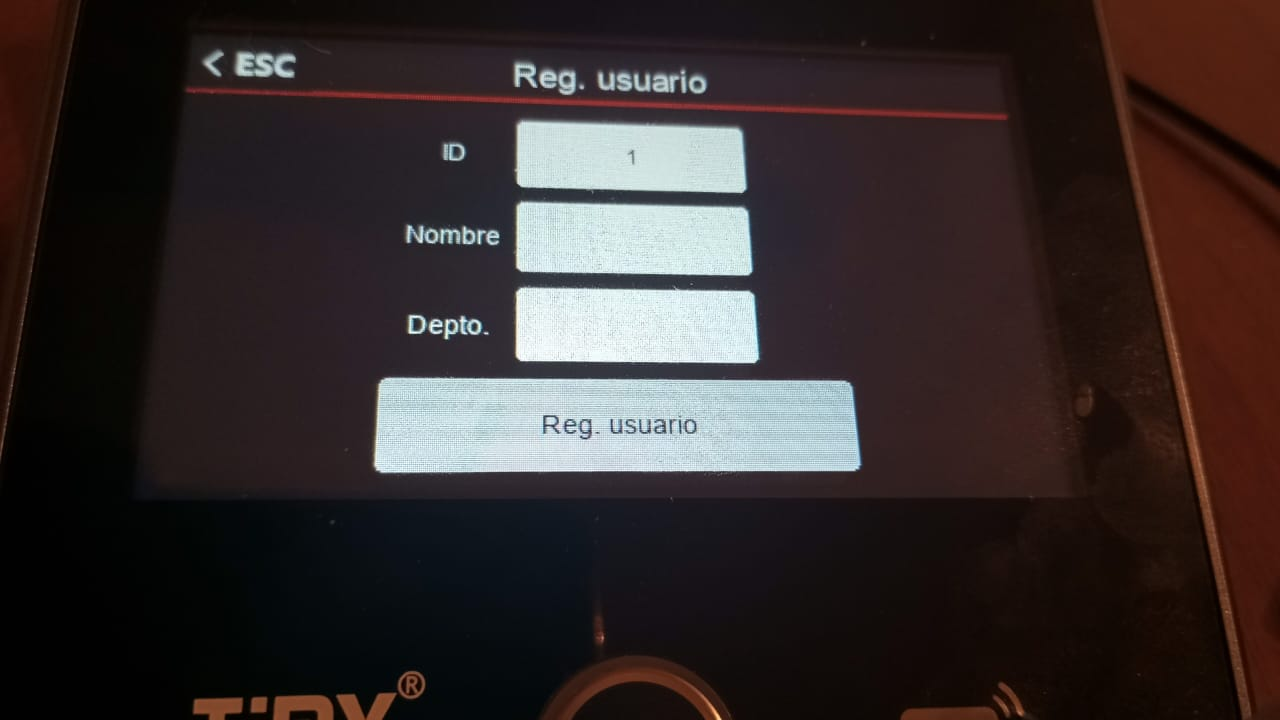
Ingresamos ID : El Id es recomendable que sea el numero DNI del trabajador, en caso tenga un 0 a la izquierda, omitimos el 0 p.e. 0012345678 sera 12345678
Nombre: ingresamos el nombre
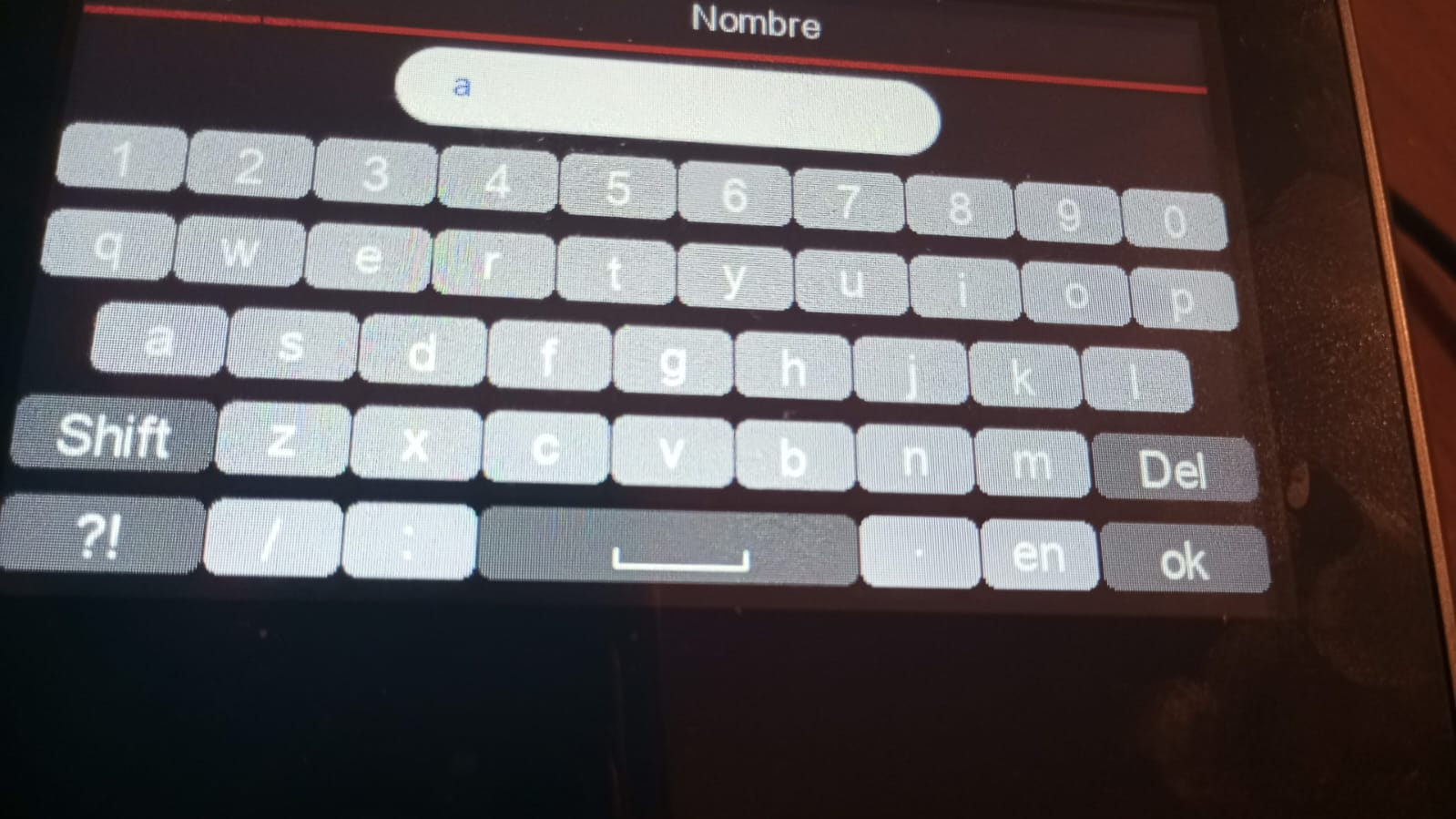
Nota:
- Shift para cambiar a Mayusculas
- ?! para otros simbolos
- Del para borrar (hacia la izquierda)
al terminar presionamos OK
Nos aparecera la ventana de registro de biometria
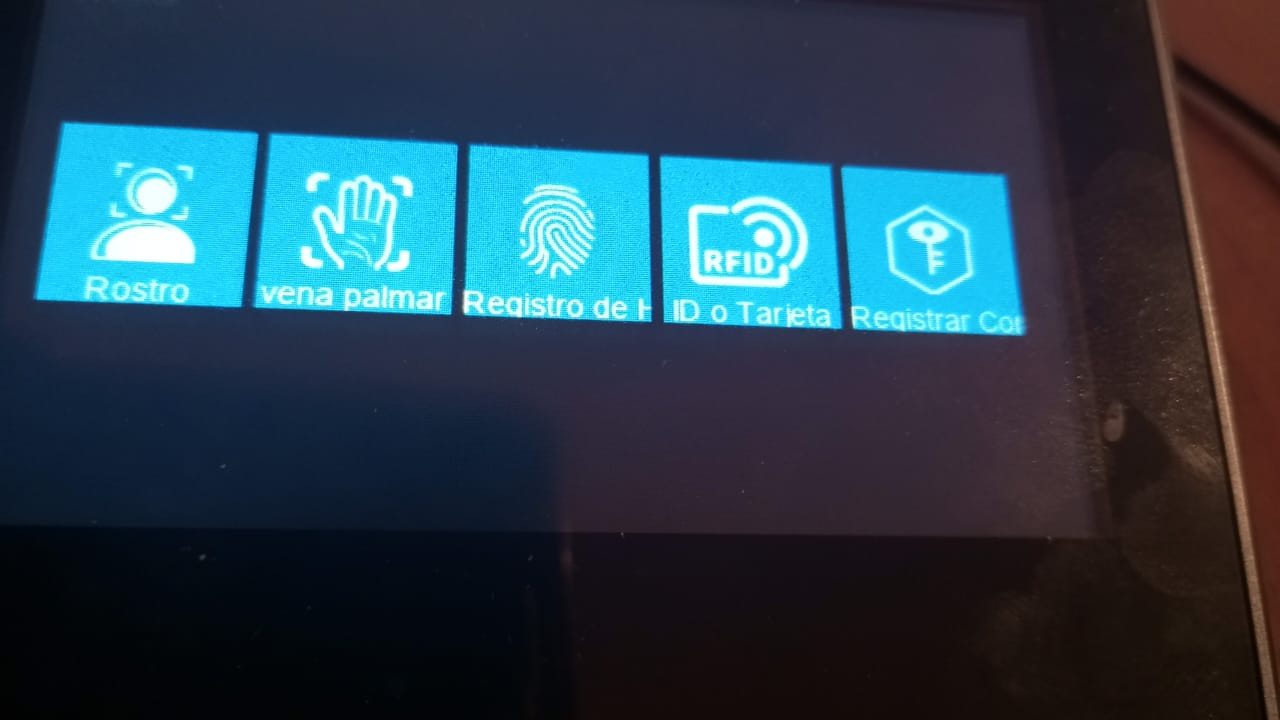
Seguimos las intrucciones para cada modulo y presionamos ok al final
y listo, volvemos al menu principal clickando el boton ESC en la parte superior izquierda de la pantalla y verificamos el acceso
Modificación/Eliminación de Usuario
En la pantalla de inicio tocar la pantalla en cualquier punto para que activen los botones de configuracion
Clickeamos y si existe un usuario como administrador nos pedira confirmar con usuario/clave/huella/rostro/palma/tarjeta cualquieropcion disponible
enrtamos al menú de configuracion
para eliminar o modificar un usuario clickeamos en "Gestionar Usuario" y luego en "Ver Usuario"
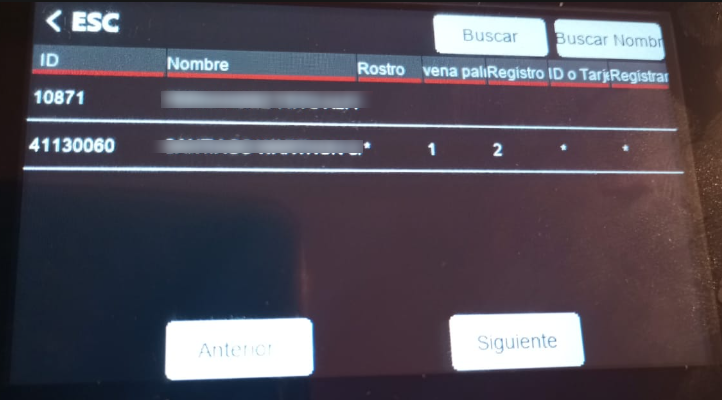
Clickeamos en el usuario para editarlo
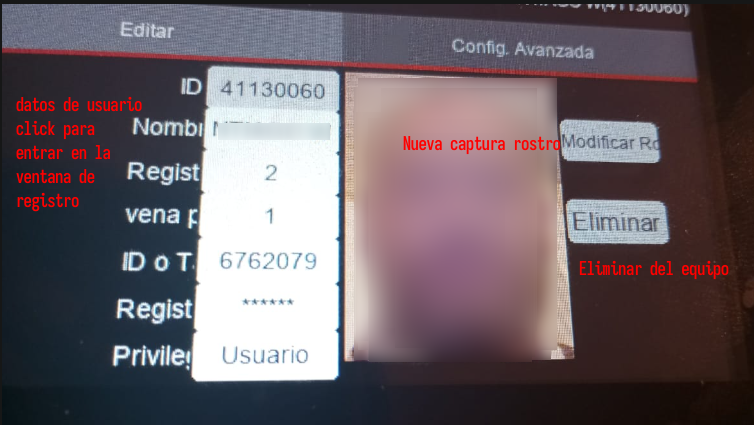
los cambios se guardan directamente, al terminar clickear en Esc para volver a la ventana principal
Configuración de RED
El biometrico soporta multiples modos, los principales son:
Modo Ethernet
Es el modo donde el equipo esta conectado por un cable de red
- Ingresamos a configuracion
- Ingresamos a Opc. Comunicacion
- opcion Ethernet
- dentro registramos la informacion de la conexion de red (recomendable habilitar dhcp si su red lo permite)
- editar ip, mascara, puerta enlace, etc segun los valores de su red si usa una configuracion manual
- clickear en el boton Esc para volver a la pagina de inicio, una vez conectado el IP se vera en la parte superior derecha
Nota: el ingreso de numeros ip es siempre de 3 digitos, por lo que para ingresar un ip 192.168.1.200 escribir 192.168.001.200
Modo Wi-Fi
Es el modo donde el equipo esta conectado a un punto de acceso wifi
- Ingresamos a configuracion
- Ingresamos a Opc. Comunicacion
- opcion Wifi
- dentro clickeamos en "Escaneo de Red" para seleccionar nuestra red disponible
- clickeamos e ingresamos la contraseña de red
- despues realizar la configuracion de red de forma similar a la conexion ethernet, punto 4 en adelante
Servidor Web Integrado
Es el acceso directo al biometrico a travez de cualquier navegador en la red, usando el ip del biometrico y la contraseña de red
- Ingresamos a configuracion
- Ingresamos a Opc. Comunicacion
- opcion ServidorWeb Integrado
- opciones
- Servidor Web Integrado: si esta el servidor activo o no, recomendable dejar en SI
- puerto del servidor web: puerto de acceso, recomendable dejar puerto 80
- Contraseña de Inicio de sesion: es la clave de acceso remoto, guardar la contraseña para acceso directo y/o para acceso a travez del sistema SIACAP
Servidor
Es el modo donde el equipo una vez conectado a red este se conecta al servidor global de la marca para comunicacion desde cualquier lugar
- Ingresamos a configuracion
- Ingresamos a Opc. Comunicacion
- opcion Servidor
- Configuramos las opciones de servidor segun nuestro uso, las opciones mas usadas son:
- Transferir: significa si se enviara y recibira informacion de usuarios entre el servidor y el biometrico
- Utiliza nombre de dominio(si/no): si es si, se conectara al servidor a travez del nombre p.e. global.yunatt.com, si es no usara la ip ingresada
- Puerto, latencia: puerto de conexion del servidor (dejar predeterminado)
- Ratificar Servidor: el biometrico no registrara datos a menos que haya una conexion continua con el servidor, recomendable dejar en NO
Integracion con el sistema SIACAP
Para integrar el biometrico con el sistema SIACAP,
1) ingresar a SIACAP
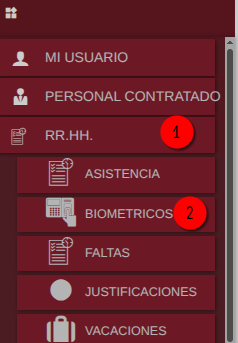
3) clickear en el boton + en la barra de herramientas
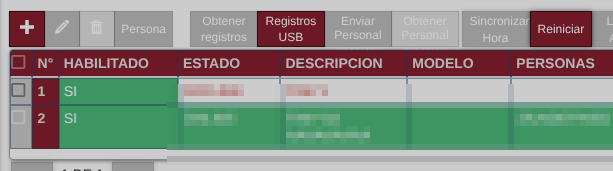
4) registrar los datos de biometrico, los campos obligatorios son:
- Nombre: nombre identificativo del biometrico
- Descripcion (opcional): ingresar lugar ubicacion, etc
- IP: ip del biometrico
- clave: la clave puesta en opciones de comunicacion -> servidor web integrado -> contraseña de inicio de sesion
- una vez registrado el sistema cambiara el colo de la fila una vez conectado
Instalación
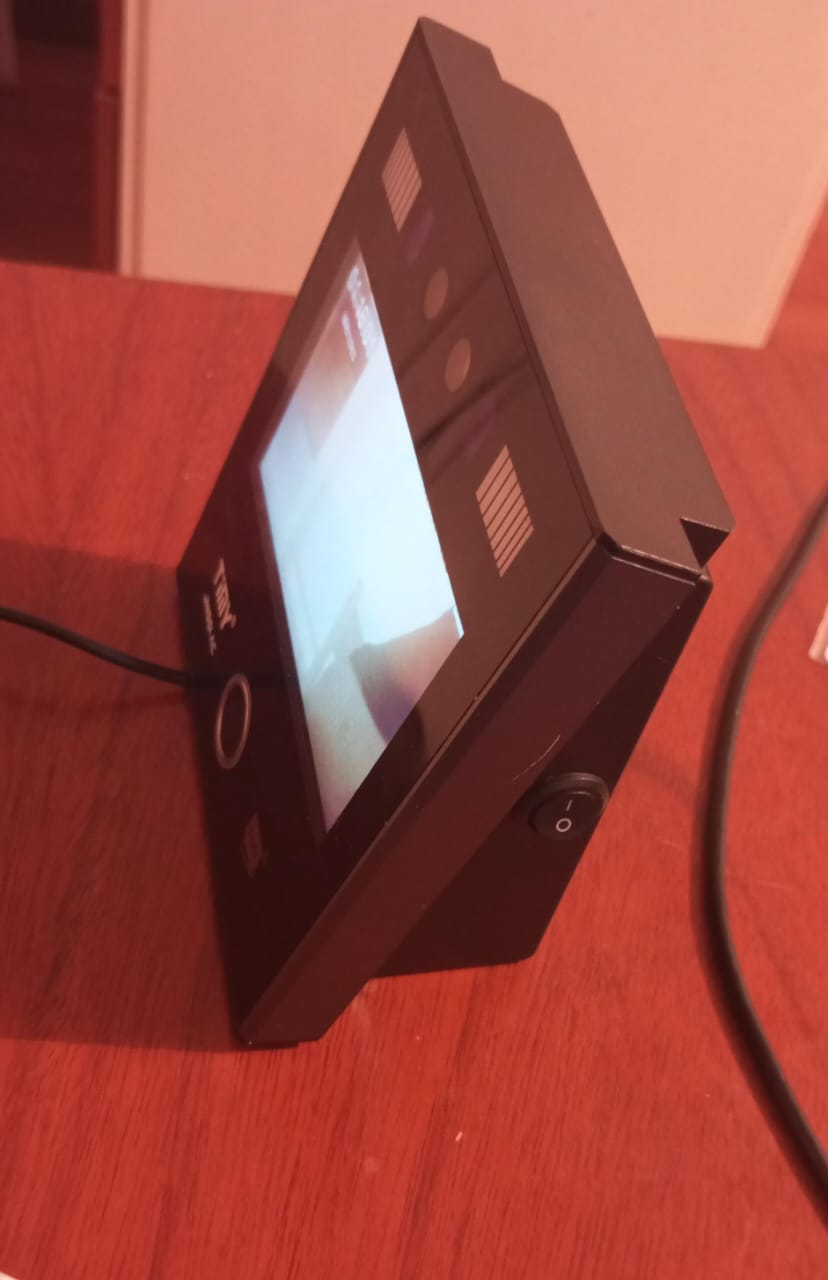
PAra la instalación permanente en la institucion seguir los siguientes pasos
1) Instalacion de la base
- Colocar la base en la pared a una altura recomendada de 1.30mts (el biometrico tiene un angulo hacia arriba por lo que se ajustar a cualquier persona de 1.30 a mas), y marcar en la pared los puntos de sujecion ( los huecos donde entrara el tornillo a sujetar)
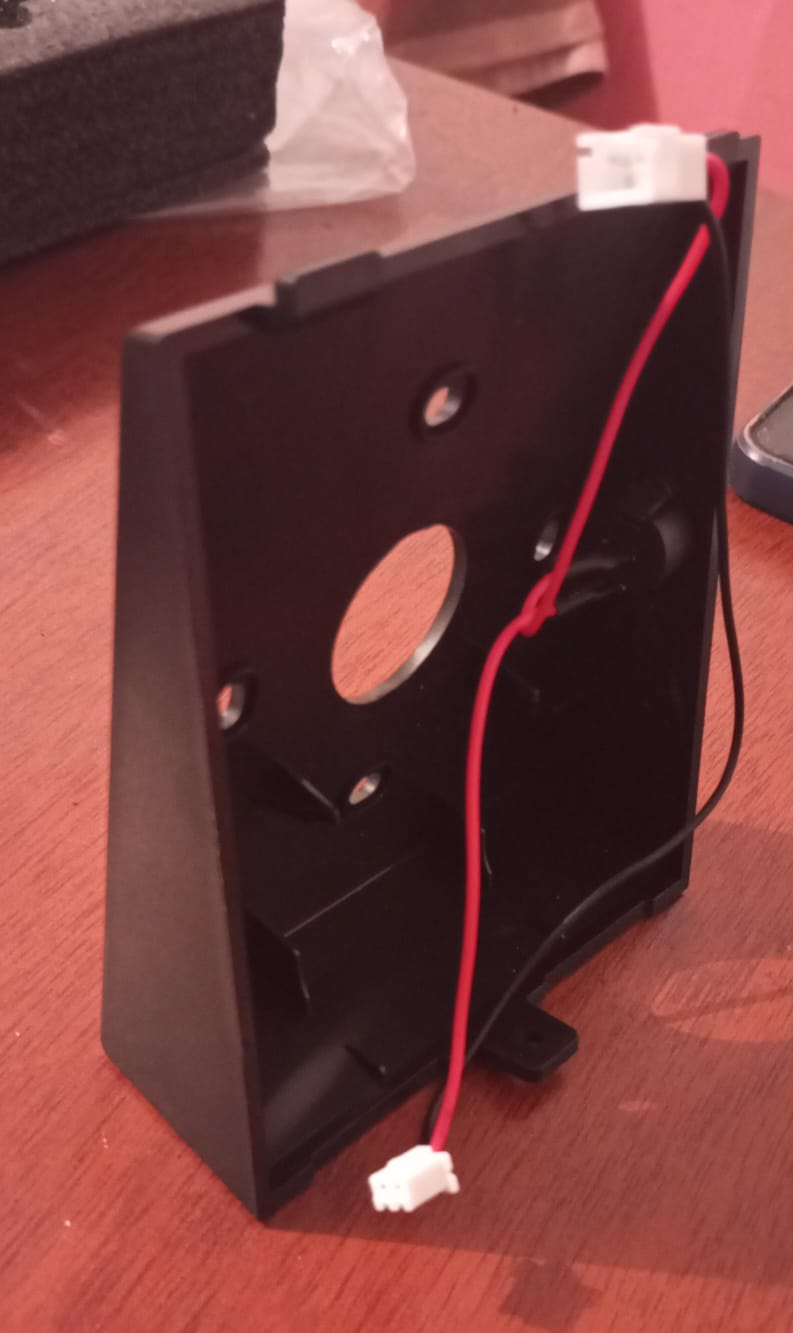
2) con un taladro sujetar los tarugos en la pared en los puntos marcados, luego atornilla la base en la pared con los tornillos
2 Instalacion de bateria
en caso su modelo venga con bateria incluida hay dos modos de instalarla
1) conexion directa, conectar la bateria al biometrico en el conector BAT en la parte trasera del bioemtrico, luego puede sujetarla con cinta de pegamento doble o colocarla en la base
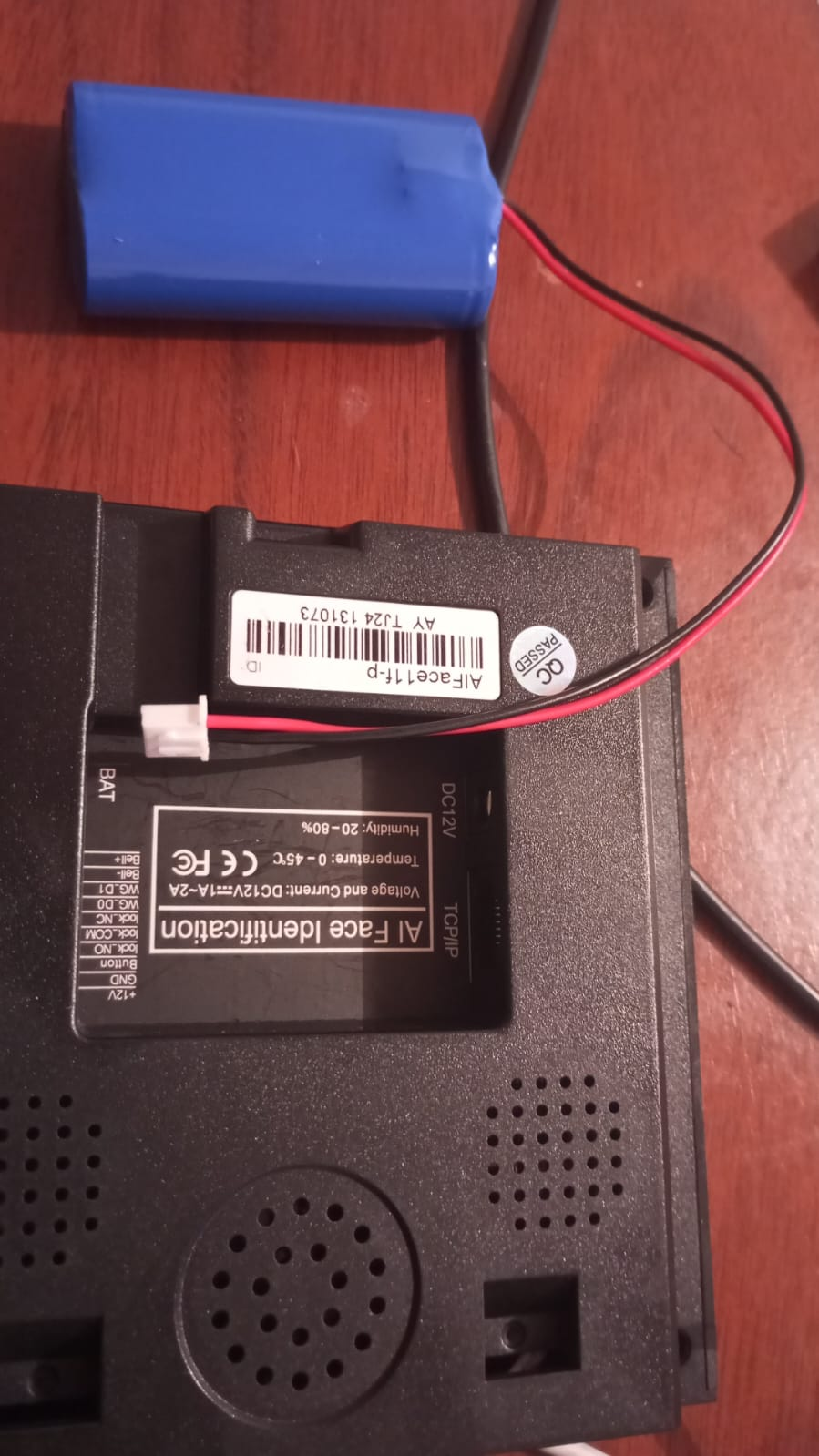
Nota: cuando la bateria esta conectada directamente el equipo no se apagara a menos que la bateria sea desconectada o se agota la energia en la bateria
2) conexion con la base y con el boton de activacion de la batera
- conectar la bateria a la base, con el conector macho de la bateria hacia el conector hembra de la base
- al momento de instalar conectar la el plug hembra de la base al biometrico en el conector hembra BAT
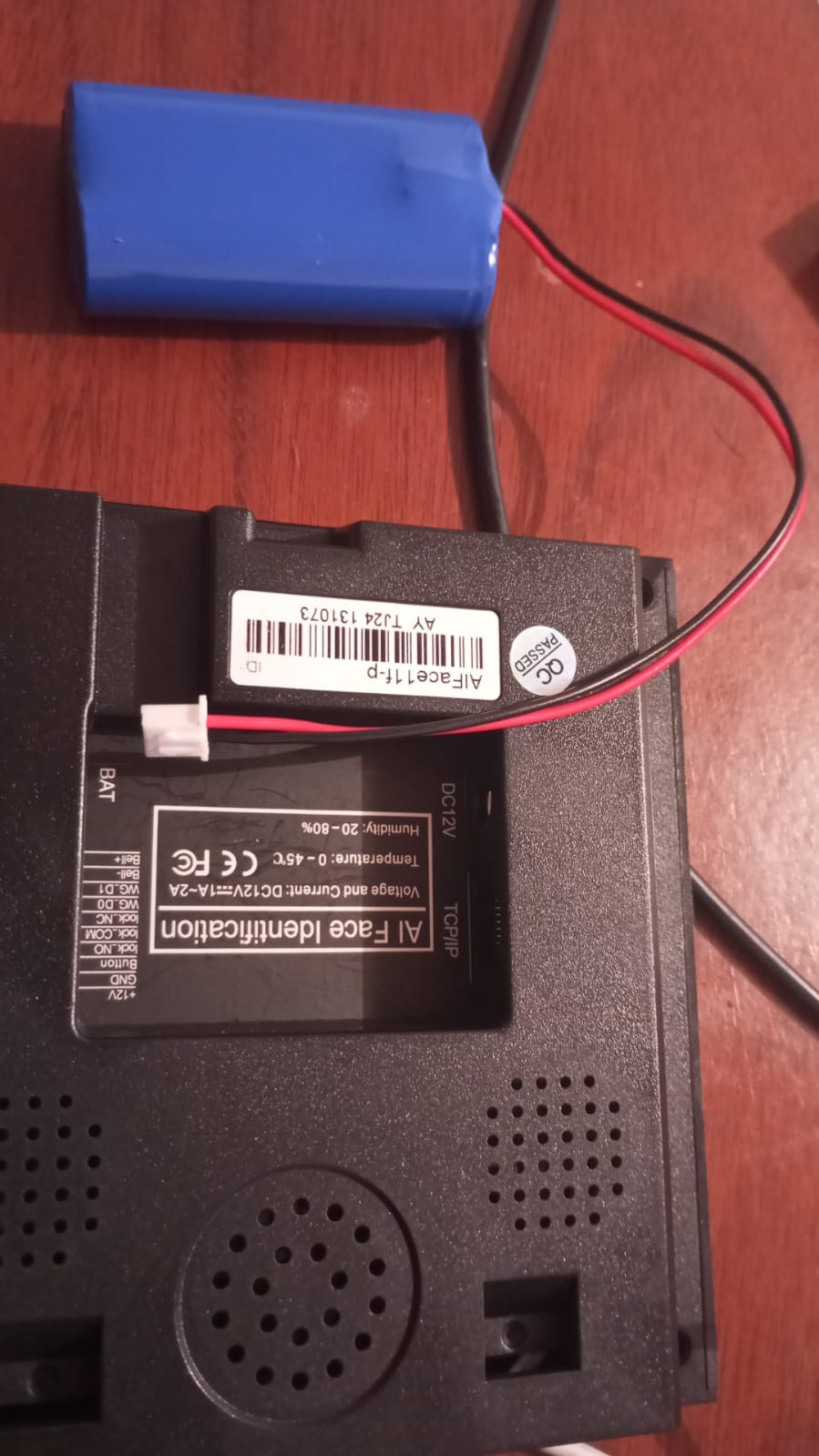
en este caso la bateria se podra activar o desactivar con el boton en la parte del costado de la base
3) instalacion cable de energia
En la parte posterior del biometrico existen 4 conectores para red, energia, bateria y puerto Weigant para conexion a puertas/cerraduras/alarmas
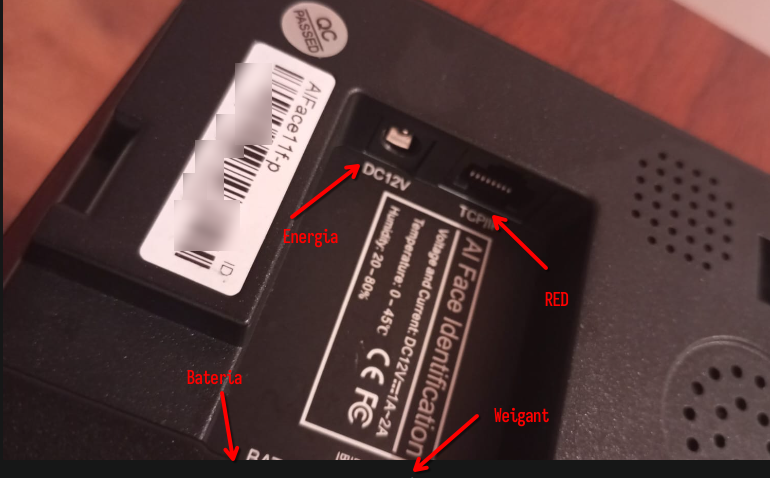
Conectar para encender el biometrico y alimentar la bateria
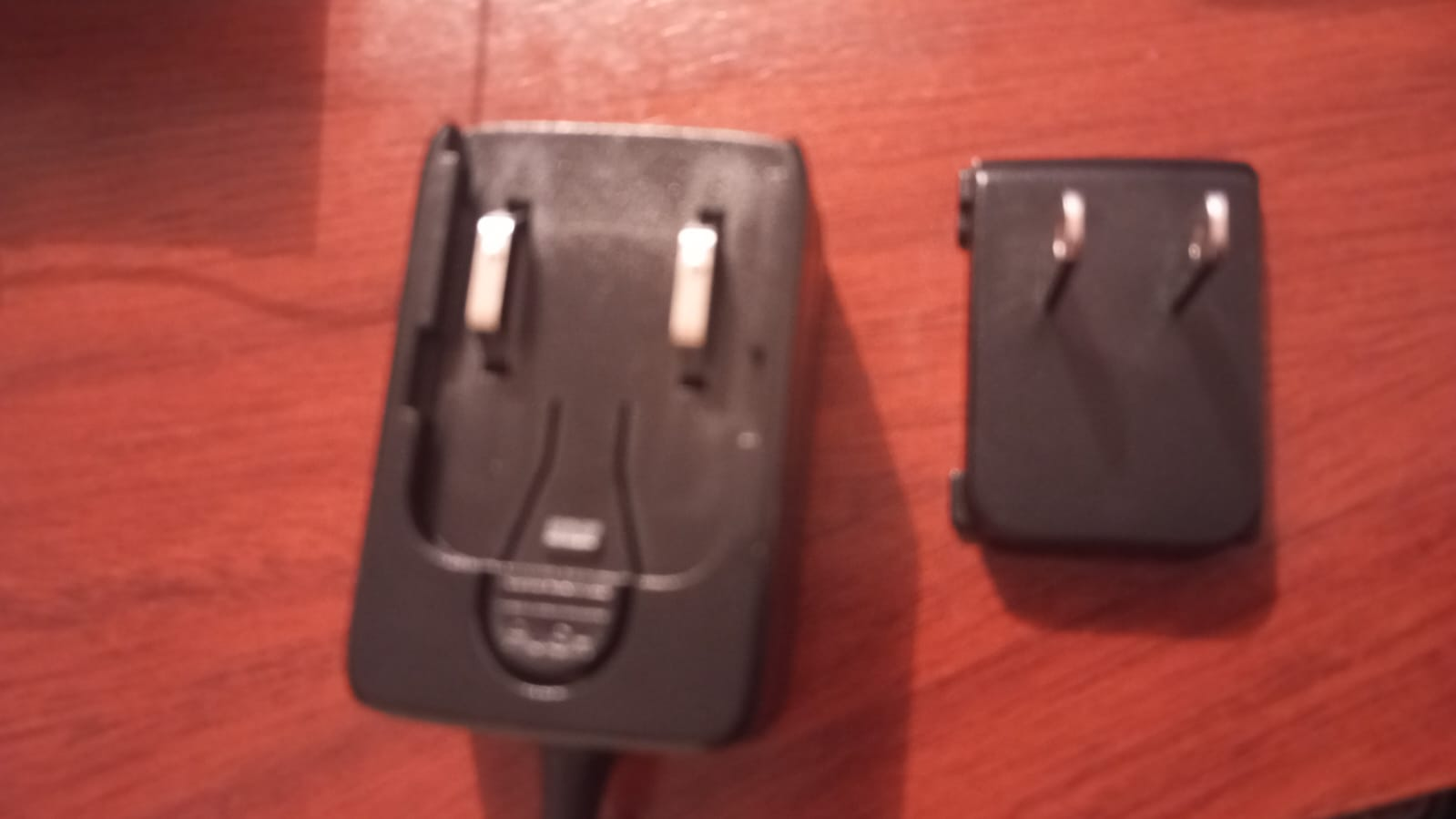
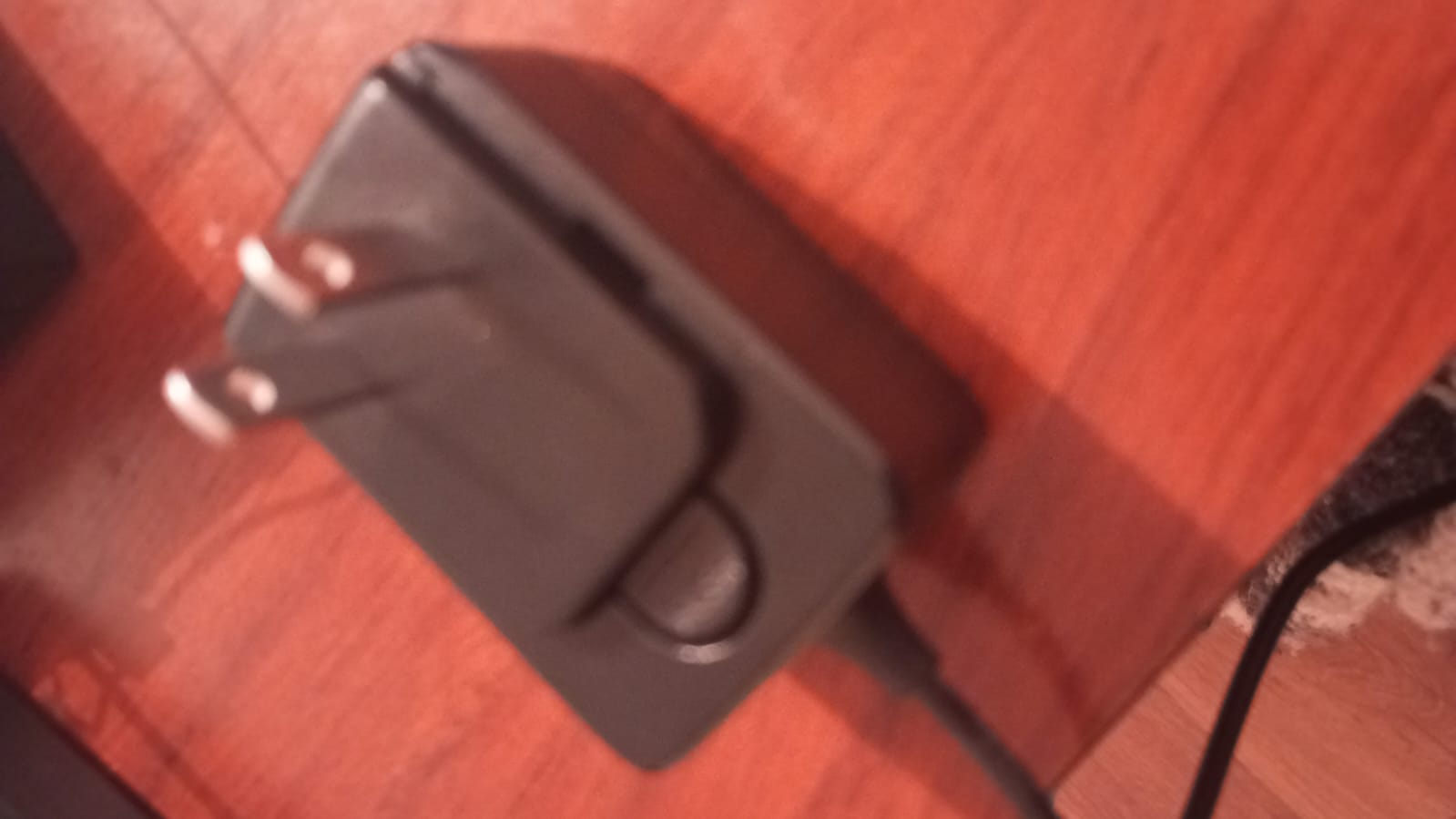
En el otro extremo del cable de energia instalar el adaptador del enchufe
1) colocar el adaptador sobre la mitad de la fuente
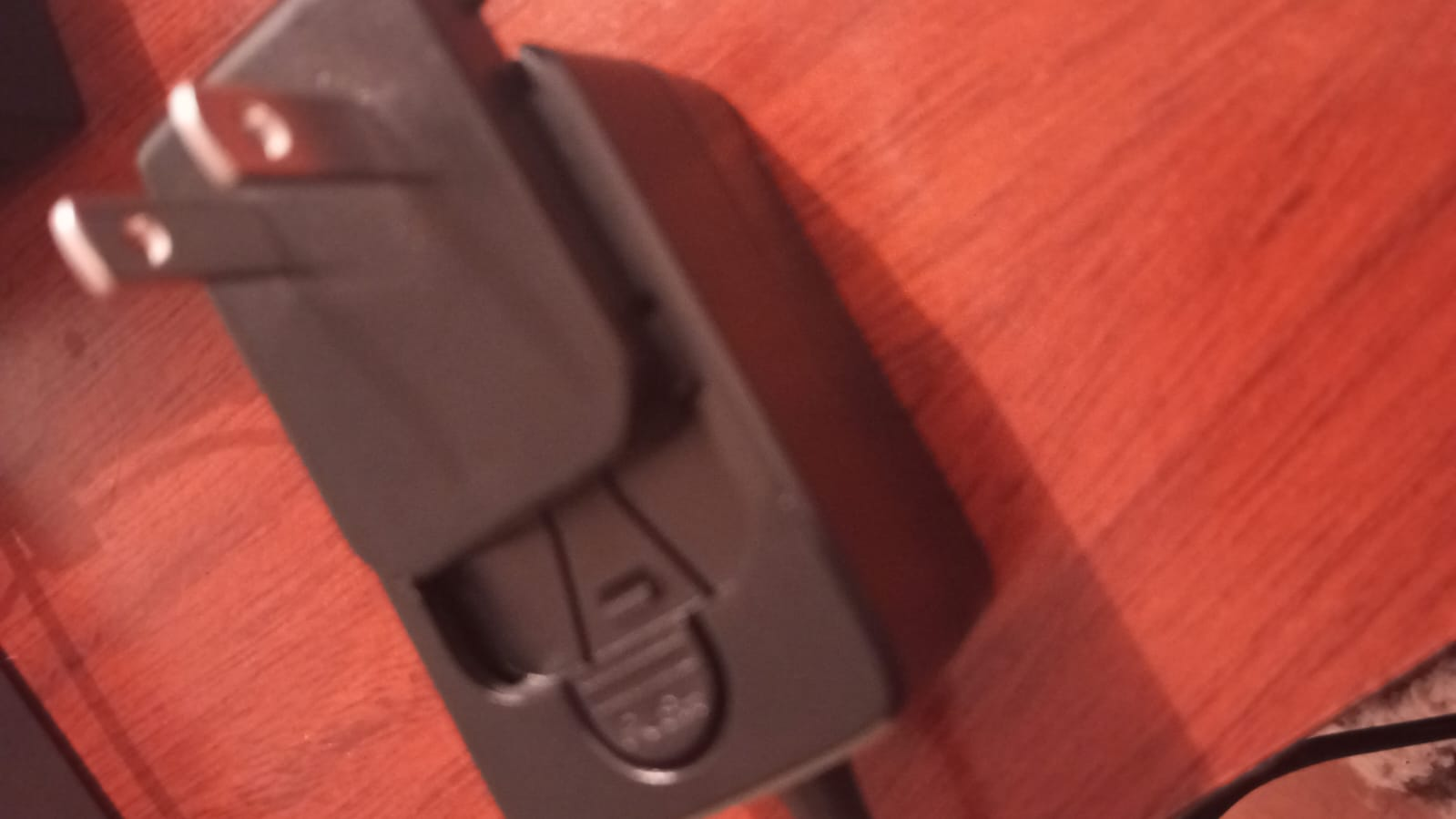
2) presionar hacia abajo y luego hacia el lado del conector de la fuente, hasta que escuche un click
3) instalar normalmente en el biometrico y enchufe
4) instalacion cable de red
Conectar normalmente el cable de red en el puerto en la parte trasera del biometrico
luego hacer pasar ambos cables (red y energia) por el espacio reservado para cables en la parte inferior del biometrico
5) Sujecion biometico a base
- Conectar cable de bateria de la base al Biometrico
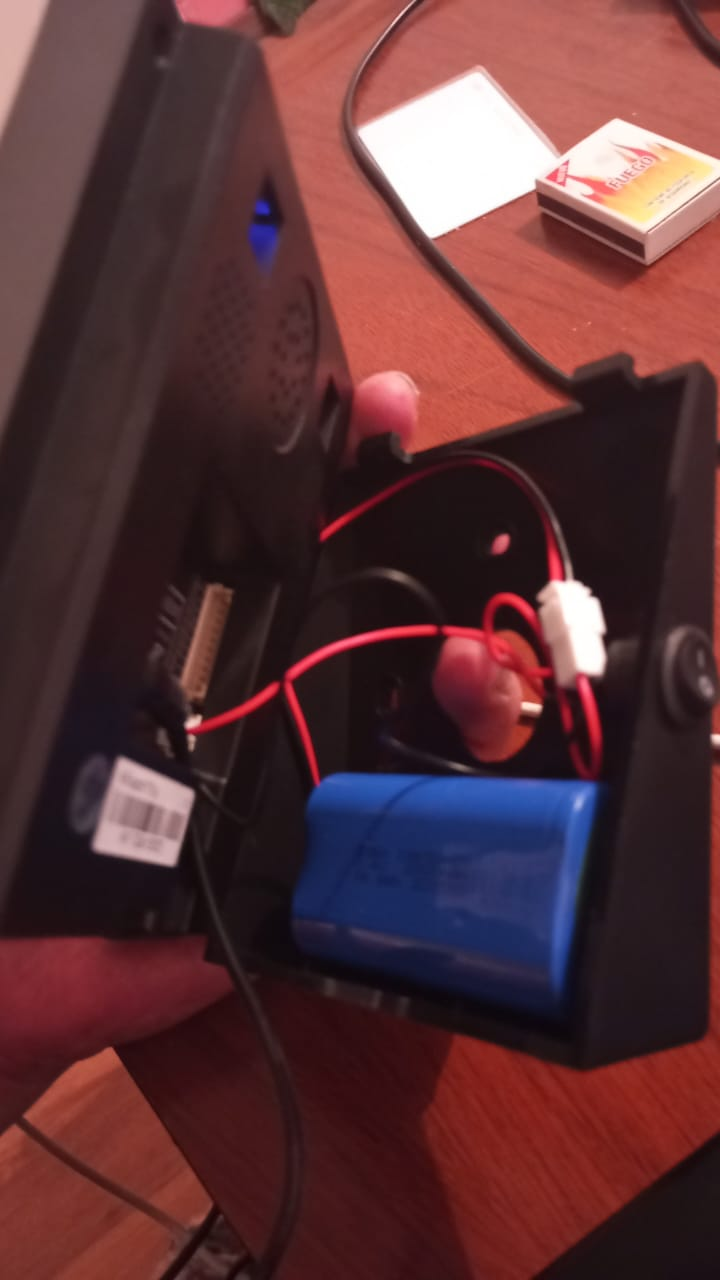
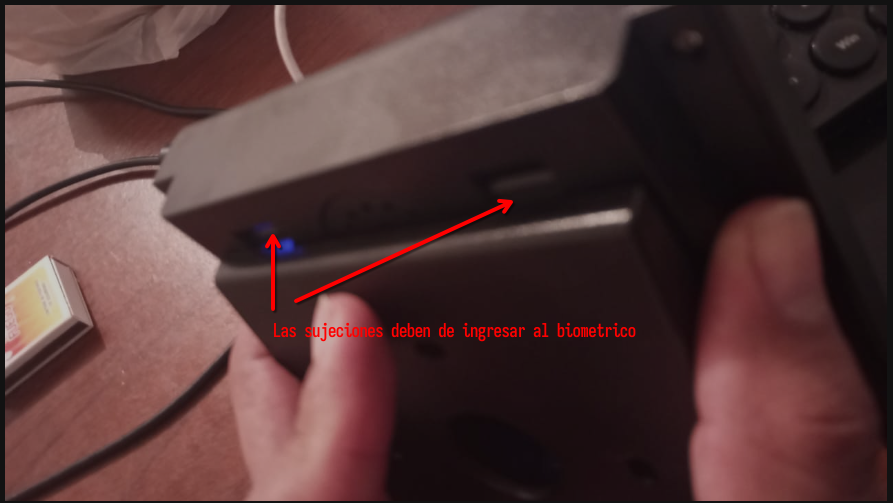
- colocar el biometrico de modo que las dos sujeciones en la parte superior de la base entren en el conector de el biometrico
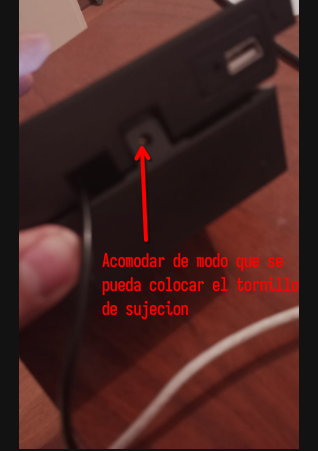
- acomodar los cables y bateria para que el conectar en la parte inferior de la base pueda atornillarse y fijarse al bioemtrico
- conectar fuente de energia, el sistema iniciará despues de unos segundos
Tips
Opciones recomendadas para un uso personalizado
Eliminar Pronunciacion del Nombre del usuario
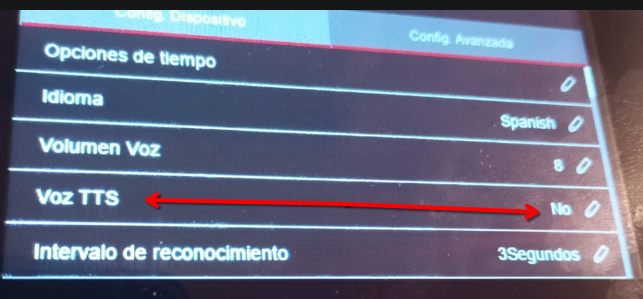
Esta opcion hace que se lea el nombre del trabajador despues de acceder, en casos de mucho flujo de trabajadores puede hacerse un poco confuso, desactivar/activar de la siguiente manera
- Entramos en configuración
- entrar en "Configurar Sistema"
- buscar opcion "Voz TTS"
- Clickear y luego seleccionar SI o NO (recomendable NO)
Eliminar luz automatica
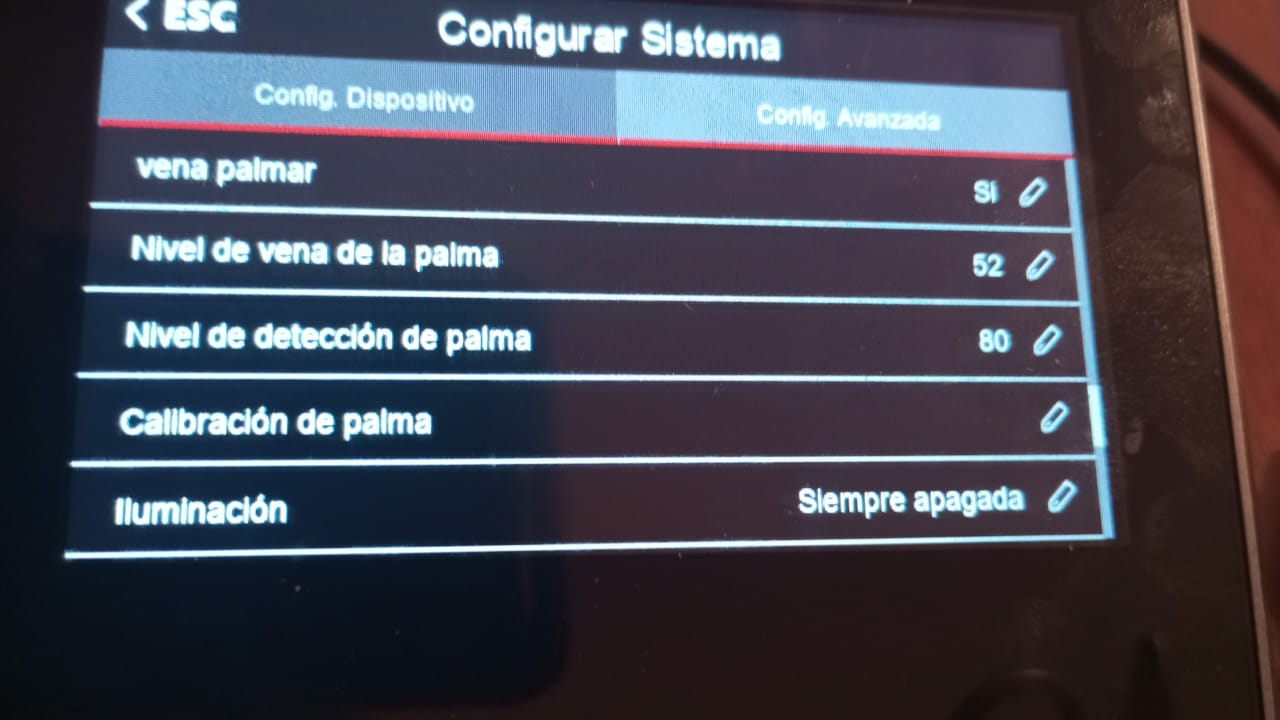
El biometrico tiene una luz adicional para facilitar la captura de los trabajadores y mejorar la toma de fotos, en caso de estar el biometrico instalado en un area muy concurrida puede estar actvandose continuamente la luz gracias a la deteccion de movimiento
En esos casos para desactivar la luz automatica seguir los siguientes pasos
- Entramos en configuracion
- Entramos en Configurar Sistema
- En la pestaña superiro clickeamos en Config Avanzada
- Arrastrando el dedo por la pantalla (eviantdo clickear en la pestaña superior) vamos hasta la parte inferior
- clickeamos en el boton Iluminacion
- seleccionamos entre Automatico, Siempre Apagado, Siempre Encendido (recomendable siempre apagado)
Uso del Servidor Integrado
Para administrar directamente el biometrico sin una aplicacion externa se puede hacer usando el ip del biometrico y habilitando la opcion servidor web integrado
1) Servidor
habilitamos servidor de la siguiente manera
- Ingresamos a configuracion
- Ingresamos a Opc. Comunicacion
- opcion ServidorWeb Integrado
- opciones
- Servidor Web Integrado: si esta el servidor activo o no, recomendable dejar en SI
- puerto del servidor web: puerto de acceso, recomendable dejar puerto 80
- Contraseña de Inicio de sesion: es la clave de acceso remoto, guardar la contraseña para acceso directo y/o para acceso a travez del sistema SIACAP
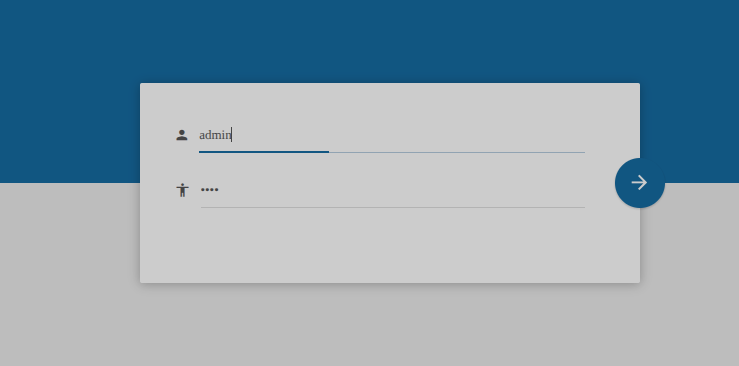
2) accedemos a la pagina web
accedemos a la pagina web usando el ip del biometrico (se puede ver en la parte superior derecha de la pantalla)
3) Una vez ingresado en el sistema tenemos acceso a la pantalla de inicio
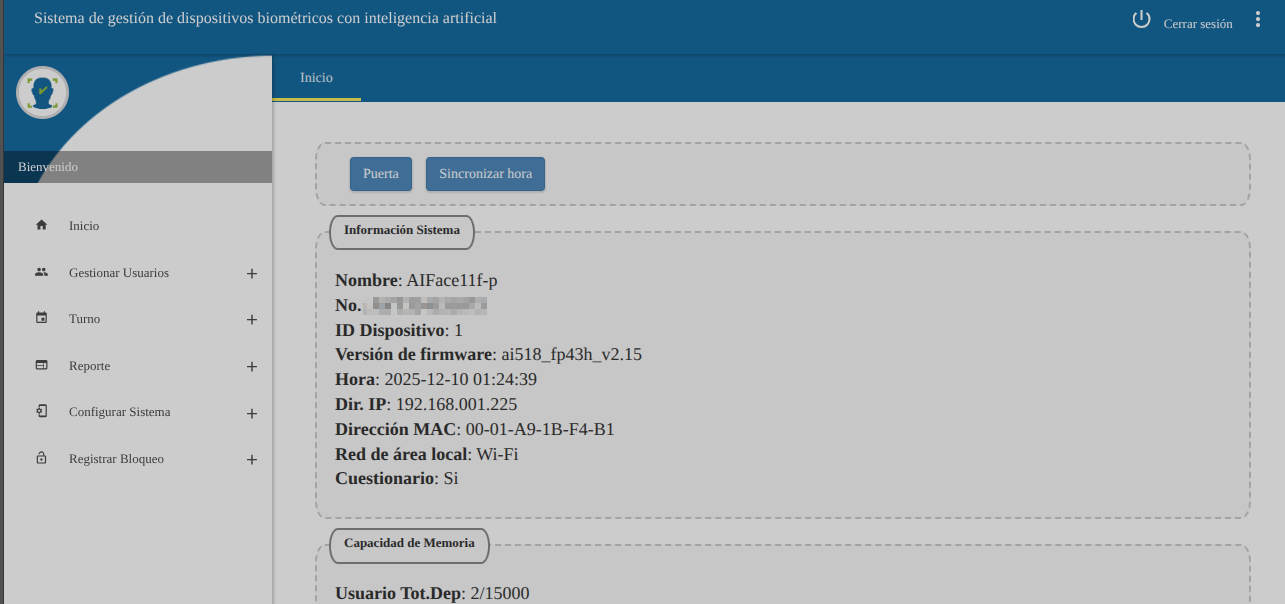
desde aqui los modulos principales de acceso como:
- Gestion de Usuarios : registro/edicion/eliminacion/importacion/exportacion de datos de trabajadores/usuarios
- Turnos: gestion basica de turnos y horarios
- Reporte: reporte de marcaciones o reporte de asistencias simple basado en los turnos
- Configurar sistema: gestion del biometrico
3) Gestion de usuarios
ir a Gestion Usuario -> Ver Usuario
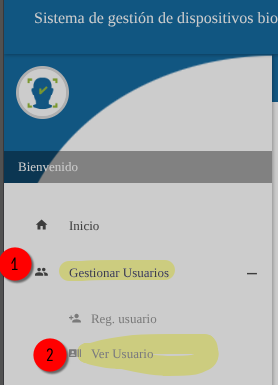
2. Ahi en la barra de herramientas podemos agregar modificar o eliminar los usuarios
3. Guardar la informacion para replicar en otros biometicos con "guardar como excel" (descargar datos de usuario) y "importar desde Excel" (subir datos de usuario), los datos pueden modificar o corregirse manualmente antes de subirlos
Nota: dentro de la informacion esta los datos de tarjeta de proximidad y clave de acceso
4 Desgardar fotos (como zip) y cargar fotos (desde zip)
Nota: las fotos son necesarias para la identificacion facial, no confundir con biometria (huellas, palma)
5) Descargar todos los dedos palmas y cargar los datos desde dedos y palmas
Nota: solo incluye palma y huellas, el rostro se gestiona con la foto
4) Turnos
El biometrico maneja 8 horarios diferentes que pueden tener hasta 3 bloques de entrada salida
tambien se puede editar permisos por feriados
5) Reporte
- Registros en tiempo real: muestra las marcaciones mientras se van ejecutando
- Informacion del registro: aca podemos descargar en formato csv las marcaciones por periodo de tiempo y/o por usuario
- Reporte: reporte simple en linea
6) Configurar Sistema
- Configuracion del dispositivo
- Gestion de datos
- Actualizacion de firmware
Uso del servidor Global
El servidor global es un servicio en la nube donde se puede administrar sus equipos remotamente incluso cuando no se encuentran en la misma red
1) Ingresar a la plataforma
para acceder debe ingresar a la pagina https://global.yunatt.com
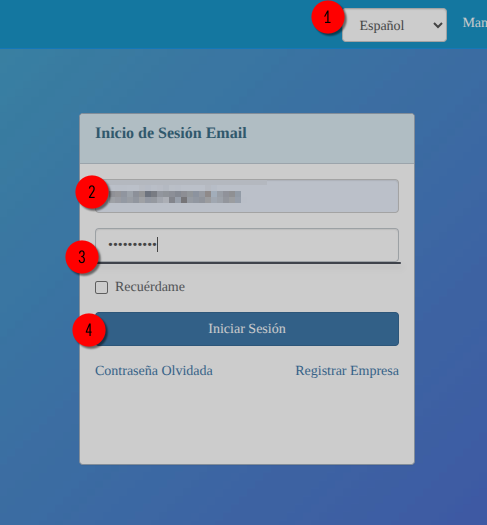
si ya tiene usuario ingrese sus credenciales, sino registre su usuario
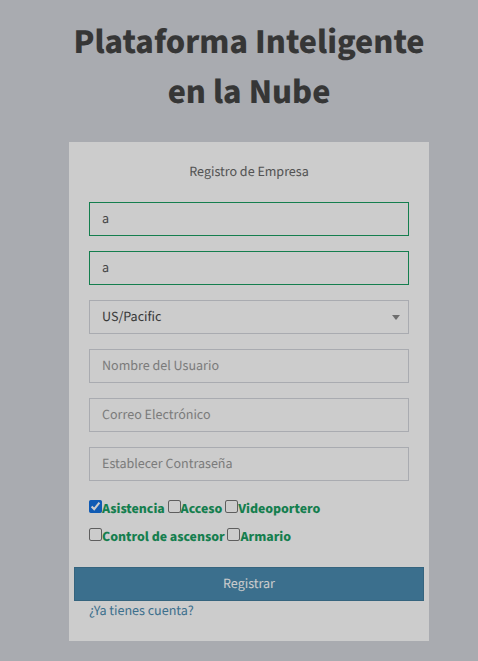
Nota: poner en zona horario US/Pacific GMT-8 misma hora de Peru y checkear solo asistencia para que aparezcan opciones innecesarias en la aplicacion
2) Gestion de Equipos
La opcion mas importante es gestion de equipos, para registrar un biometrico debe de seguir los siguientes pasos
1) habilitar servidor (servidor en la nube) en configuracion de sistema en el biometrico
2) acceder al servidor en la nube
3) ingresar a modulo biometricos
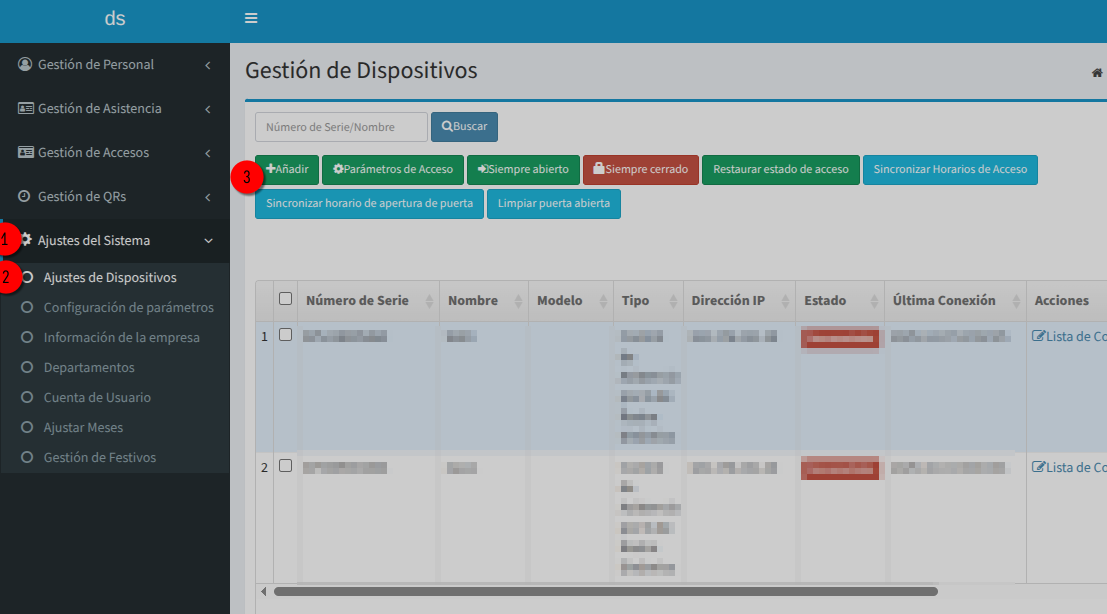
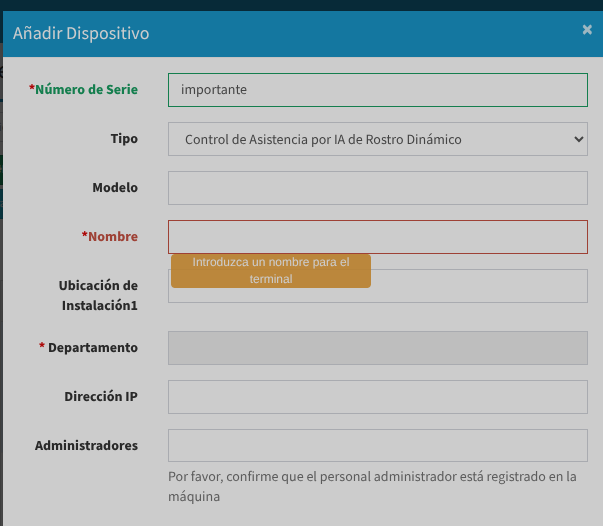
aca registrar el numero de serie que sera como se asocie el biometrico con el usuario, tambien si ya tiene configurados usuarios puede asignar un administrador
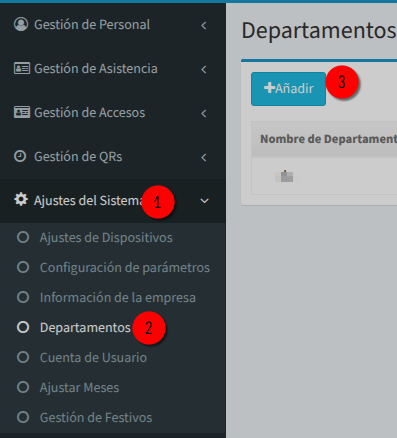
Nota: Departamento es obligatorio, esta basado en a que institucion/ oficina pertenece, si no tiene ningun departamento configurado creelo en Ajustes del sistema -> Departamentos
4) una vez conectado esperar a que el cliente se conecte para administrarlo
5) Ver Usuarios por biometrico
En la fila del biometrico hay una opcion "Lista de Usuarios" donde puede ver que usuarios estan en ese biometrico
Nota: para eliminar usuarios del biometrico se hace desde otro modulo
6) Ejecutar comandos por biometrico
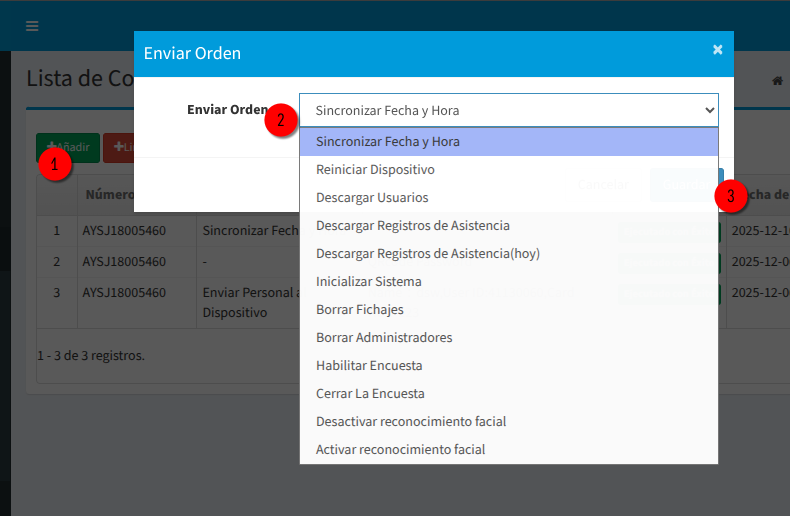
En la fila del biometrico hay una opcion "Lista de Comandos" donde puede ejecutar tareas en el biometrico como reiniciar, sincronizar hora, etc
En la fila del biometrico hay una opcion "Lista de Usuarios" donde puede ver que usuarios estan en ese biometrico
3) Gestion de Usuarios
Para la gestion de Usuarios ir a Gestion de personal -> Informacion de personal
ahi vera un listado de todo el personal registrado, para ver acciones por usuario seleccione los usuarios y se habilitara la barra de herramientas
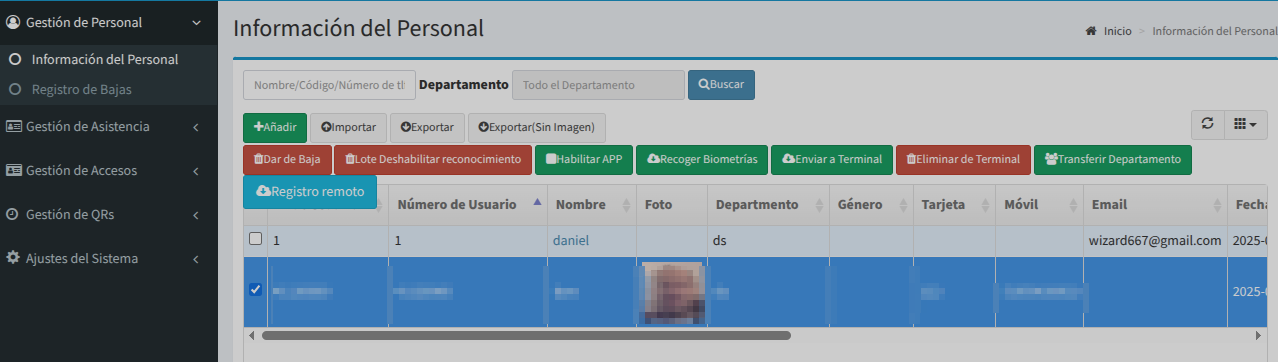
Dentro de las opciones principales tenemos
- Añadir: registrar un nuevo usuario
- Importar/Exportar (con o sin imagen)
- Recoger biometrias: obtener datos de usuario desde el biometrico, seleccione con un check el biometrico y clickee en guardar
- Enviar a terminal: tomar al usuario y quitarlo de el/los equipo(s) seleccionado(s)
- Eliminar de terminar: eliminar al usuario seleccionado de el/los equipo(s) seleccionado(s)
3) Gestion de asistencia
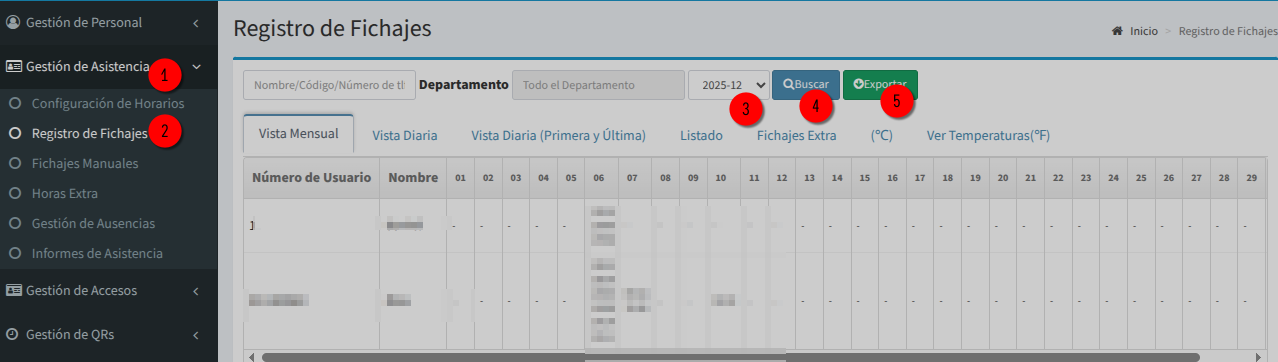
Ingresar a "Gestion de asistencia" -> "Registro de Fichajes" para obtener las marcaciones del personal